


Das Problem, dass der Ladebildschirm von Snapchat hängen bleibt, kann frustrierend sein, insbesondere wenn Sie sich neue Snaps ansehen oder selbst einen senden möchten. Wenn Sie auf den Ladebildschirm von Snapchat starren und keine Fortschritte sehen, finden Sie hier eine ausführliche Anleitung zur Lösung des Problems:
Snap-Laden hängt: Wie kann ich das Problem beheben?
Befolgen Sie diese Schritte, um den Snap-Ladebildschirm loszuwerden:
- Snapchat aktualisieren
- Überprüfen Sie Ihre Internetverbindung
- Snapchat-Cache leeren
- Abmelden und erneut anmelden
- Starten Sie Ihr Gerät neu
- Snapchat neu installieren
- Überprüfen Sie, ob Snapchat ausgefallen ist
- Snapchat-Support kontaktieren
Hier ist ein genauerer Blick auf die einzelnen Snapchat-Workarounds.

Nach App-Updates suchen
Veraltete App-Versionen können manchmal Ladeprobleme verursachen. So stellen Sie sicher, dass Sie über die neuesten Funktionen und Fehlerbehebungen verfügen:
- iOS-Benutzer:
- Öffnen Sie den App Store.
- Tippen Sie oben rechts auf Ihr Profilsymbol.
- Scrollen Sie nach unten, um nach verfügbaren Updates zu suchen.
- Wenn Snapchat angezeigt wird, tippen Sie daneben auf „Aktualisieren“.
- Android-Benutzer:
- Öffnen Sie den Google Play Store.
- Tippen Sie oben rechts auf Ihr Profilsymbol.
- Wählen Sie „Apps und Geräte verwalten“ aus.
- Tippen Sie auf „Updates verfügbar“.
- Wenn Snapchat aufgeführt ist, tippen Sie auf „Aktualisieren“.
Überprüfen Sie Ihre Internetverbindung
Eine langsame oder instabile Internetverbindung kann dazu führen, dass Snapchat nicht richtig geladen wird. Folgendes können Sie tun:
- Wechseln Sie zwischen mobilen Daten und WLAN: Manchmal kann der Wechsel von einem Netzwerk zu einem anderen die Konnektivität verbessern.
- Wechseln Sie in einen Bereich mit besserem Signal: Wenn Sie sich in einer Gegend mit schlechtem Mobilfunkempfang oder schwachem WLAN befinden, versuchen Sie, an einen Ort mit stärkerem Signal zu gehen.
- Setzen Sie Ihren Router zurück: Wenn Sie WLAN nutzen, versuchen Sie, Ihren Router neu zu starten, indem Sie ihn 30 Sekunden lang aus- und wieder einstecken.
Snapchat-Cache leeren
Durch das Leeren des Caches können Lade- und Leistungsprobleme behoben werden. So geht’s:
- Unter iOS:
- Öffne Snapchat und tippe
 in „Mein Profil“, um auf die Einstellungen zuzugreifen.
 - Scrollen Sie nach unten und tippen Sie auf „Daten löschen“.
- Tippen Sie auf „Cache leeren“.
- Bestätigen Sie mit „Löschen“.
- Öffne Snapchat und tippe
- Auf Android:
- Öffne Snapchat und tippe in „Mein Profil“, um auf die Einstellungen zuzugreifen.
- Scrollen Sie nach unten und tippen Sie auf „Cache leeren“.
- Bestätigen Sie mit „Weiter“.
- Öffne Snapchat und tippe
Abmelden und erneut anmelden
Durch Ab- und erneutes Anmelden können Sie Ihre Sitzung aktualisieren und möglicherweise Ladeprobleme beheben. Gehen Sie dazu wie folgt vor:
- Klopfen in „Mein Profil“, um die Einstellungen zu öffnen.
- Scrollen Sie nach unten und tippen Sie auf „Abmelden“.
- Schließen Sie die Snapchat-App vollständig.
- Öffnen Sie Snapchat erneut und melden Sie sich mit Ihren Anmeldeinformationen erneut an.
Starten Sie Ihr Gerät neu
Manchmal können Probleme im Zusammenhang mit der App-Leistung durch einen einfachen Neustart behoben werden:
- Schalten Sie Ihr Gerät vollständig aus.
- Warten Sie etwa eine Minute.
- Schalten Sie Ihr Gerät wieder ein.
Snapchat neu installieren
Wenn alles andere fehlschlägt, kann eine Neuinstallation der App anhaltende Probleme beheben:
- Deinstallieren Sie Snapchat:
- iOS: Halten Sie das Snapchat-Symbol gedrückt, bis es wackelt, und tippen Sie dann auf das „X“, um es zu löschen.
- Android: Tippen und halten Sie das Snapchat-Symbol und wählen Sie dann „Deinstallieren“ aus den Optionen.
- Snapchat neu installieren:
- Gehen Sie zum App Store (iOS) oder Google Play Store (Android).
- Suchen Sie nach Snapchat und tippen Sie auf „Installieren“ oder „Holen“.
Suchen Sie nach Snapchat-Ausfällen
Gelegentlich kann es bei Snapchat zu Serverproblemen kommen. Du kannst Folgendes überprüfen:
- Besuchen Sie Websites wie Down-Detektor um zu sehen, ob andere ähnliche Probleme melden.
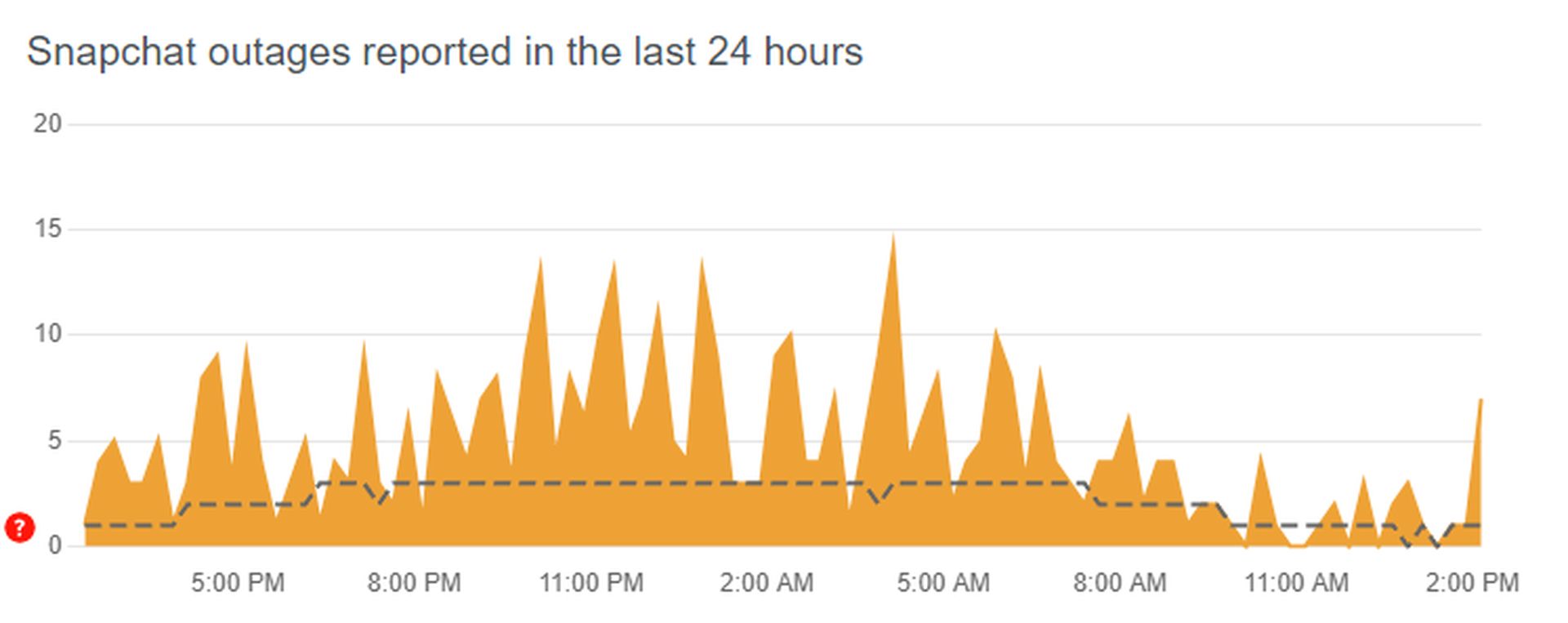
- Suchen Sie nach Updates von Snapchats offizielles X/Twitter oder andere Social-Media-Konten.
Snapchat-Support kontaktieren
Wenn keine der oben genannten Lösungen funktioniert, müssen Sie sich möglicherweise an den Snapchat-Support wenden, um Hilfe zu erhalten:
- Öffnen Sie Snapchat und gehen Sie zu Einstellungen ().
- Scrollen Sie nach unten und tippen Sie auf „Ich brauche Hilfe“.
- Folgen Sie den Anweisungen, um das Problem zu melden oder weitere Supportoptionen zu finden.
Bildnachweis: Snapchat
Source: Was tun, wenn der Snap-Ladebildschirm hängen bleibt?



