

TechBriefly DE
  • Tech
  • Business
  • Science
  • How to
  • ABOUT
    • Sur Tech Briefly
    • Modalités et Conditions
    • Politique de Confidentialité
    • Contact Us
  • Articles
No Result
View All Result
TechBriefly DE
No Result
View All Result
Home How to
Wie ändere ich die Größe und Position der Taskleiste in Windows 10?

Wie ändere ich die Größe und Position der Taskleiste in Windows 10?

byKerem Gülen
26/03/2021
in How to, Tech
Reading Time: 2 mins read
Share on FacebookShare on Twitter

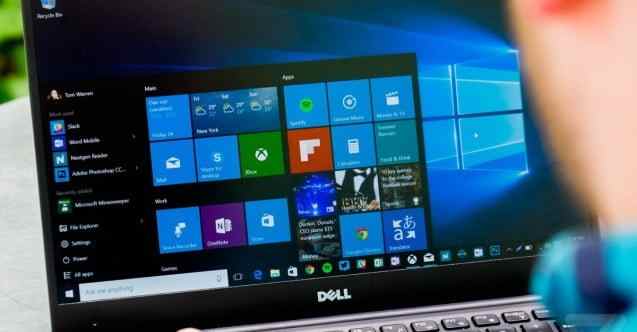
Wenn Sie nicht wissen, wie Sie die Größe und Position der Taskleiste in Windows 10 ändern können, helfen wir Ihnen weiter. Die Windows 10-Taskleiste ist mit wichtigen Elementen geladen. Sie ist grundsätzlich nützlicher als der Rest des Desktops, um uns Informationen anzuzeigen und uns die Tools zur Verfügung zu stellen, die wir benötigen, unabhängig davon, ob unsere Lieblings-Apps oder der Status unseres WLANs, die Zeit oder Batterieladung zum Beispiel. Sie können die Taskleiste anpassen, indem Sie ihre Größe, Position usw. ändern. Lesen Sie einfach weiter.

Wie ändere ich die Position der Taskleiste in Windows 10?

In Windows 10 ist es wie in früheren Windows-Versionen möglich, die Taskleiste so zu verschieben, dass sie nicht immer unten, sondern nach oben, rechts oder links verschoben wird.

In anderen Windows-Versionen können Sie dies einfach durch Ziehen der Taskleiste tun. Jetzt müssen Sie zu Einstellungen gehen, aber es ist sehr einfach. Klicken Sie mit der rechten Maustaste auf eine leere Stelle in der Taskleiste und wählen Sie die Option Taskleisteneinstellungen.

  Square Enix enthüllt kommende Veröffentlichungen auf der E3 2021
Wie ändere ich die Größe und Position der Taskleiste in Windows 10?

Dadurch gelangen Sie zu einem Menü mit vielen Optionen zum Anpassen der Leiste. Navigieren Sie einfach zu dem Abschnitt mit der Position der Taskleiste auf dem Bildschirm und wählen Sie zwischen „Ab, Auf, Links oder Rechts“.

Wie ändere ich die Größe der Taskleiste in Windows 10?

Sobald Sie die Position ausgewählt haben, können Sie auch deren Größe ändern. Es gibt einen Unterschied im Prozess, ob Sie es kleiner oder größer wollen. Wenn die Leiste kleiner aussehen soll, aktivieren Sie einfach die Option “Kleine Taskleistenschaltflächen verwenden”.

Wenn Sie nun möchten, dass Ihre Taskleiste größer aussieht, klicken Sie einfach mit der rechten Maustaste darauf und stellen Sie sicher, dass die Option “Taskleiste sperren” nicht aktiv ist.

Wie ändere ich die Größe und Position der Taskleiste in Windows 10?

Sobald dies erledigt ist, können Sie den Mauszeiger an den Rand der Leiste bewegen und damit die Leiste greifen und ziehen, um sie größer zu machen. Das einzige Problem dabei ist, dass unabhängig davon, wie stark Sie die Leiste ziehen, die anderen Elemente nicht mit der Leiste skaliert werden. Sie können also eine sehr große Leiste haben, aber die Symbole haben immer noch die gleiche Größe.

  Wie kann Telegram daran gehindert werden, Fotos in der Telefongalerie zu speichern?
Tags: änderederdieichundWieWindows
Kerem Gülen

Kerem Gülen

Kerem from Turkey has an insatiable curiosity for the latest advancements in tech gadgets and a knack for innovative thinking.With 3 years of experience in editorship and a childhood dream of becoming a journalist, Kerem has always been curious about the latest tech gadgets and is constantly seeking new ways to create.As a Master's student in Strategic Communications, Kerem is eager to learn more about the ever-evolving world of technology. His primary focuses are artificial intelligence and digital inclusion, and he delves into the most current and accurate information on these topics.

Related Posts

Einfache Schritte zum Installieren der neuesten Android-Patches

Einfache Schritte zum Installieren der neuesten Android-Patches

So laden Sie kostenlose Klingeltöne von Zedge herunter

So laden Sie kostenlose Klingeltöne von Zedge herunter

So erzwingen Sie das Stoppen von Apps und Diensten auf Android

So erzwingen Sie das Stoppen von Apps und Diensten auf Android

Amazon gibt bekannt, dass 97 % der ausgelieferten Geräte Alexa+ unterstützen

Amazon gibt bekannt, dass 97 % der ausgelieferten Geräte Alexa+ unterstützen

Einfache Schritte zum Installieren der neuesten Android-Patches
Tech

Einfache Schritte zum Installieren der neuesten Android-Patches

So laden Sie kostenlose Klingeltöne von Zedge herunter
Tech

So laden Sie kostenlose Klingeltöne von Zedge herunter

So erzwingen Sie das Stoppen von Apps und Diensten auf Android
Tech

So erzwingen Sie das Stoppen von Apps und Diensten auf Android

Amazon gibt bekannt, dass 97 % der ausgelieferten Geräte Alexa+ unterstützen
Tech

Amazon gibt bekannt, dass 97 % der ausgelieferten Geräte Alexa+ unterstützen

Apple hat Entwicklern seit dem Start im App Store 550 Milliarden US-Dollar gezahlt
Tech

Apple hat Entwicklern seit dem Start im App Store 550 Milliarden US-Dollar gezahlt

TechBriefly DE

© 2021 TechBriefly is a Linkmedya brand.

  • About
  • Blog
  • Contact
  • Contact Us
  • Cover Page
  • gp-home
  • Modalités et Conditions
  • Politique de Confidentialité
  • Sur Tech Briefly
  • TechBriefly

Follow Us

No Result
View All Result
  • Tech
  • Business
  • Science
  • How to
  • ABOUT
    • Sur Tech Briefly
    • Modalités et Conditions
    • Politique de Confidentialité
    • Contact Us

This website uses cookies. By continuing to use this website you are giving consent to cookies being used. Visit our Privacy and Cookie Policy.


