

TechBriefly DE
  • Tech
  • Business
  • Science
  • How to
  • ABOUT
    • Sur Tech Briefly
    • Modalités et Conditions
    • Politique de Confidentialité
    • Contact Us
  • Articles
No Result
View All Result
TechBriefly DE
No Result
View All Result
Home How to
Wie kann ich die Größe der Widgets in Android ändern?

Wie kann ich die Größe der Widgets in Android ändern?

byBarış Selman
26/01/2021
in How to, Tech
Reading Time: 2 mins read
Share on FacebookShare on Twitter

In diesem Artikel erfahren Sie, wie Sie die Größe der Widgets in Android ändern können.

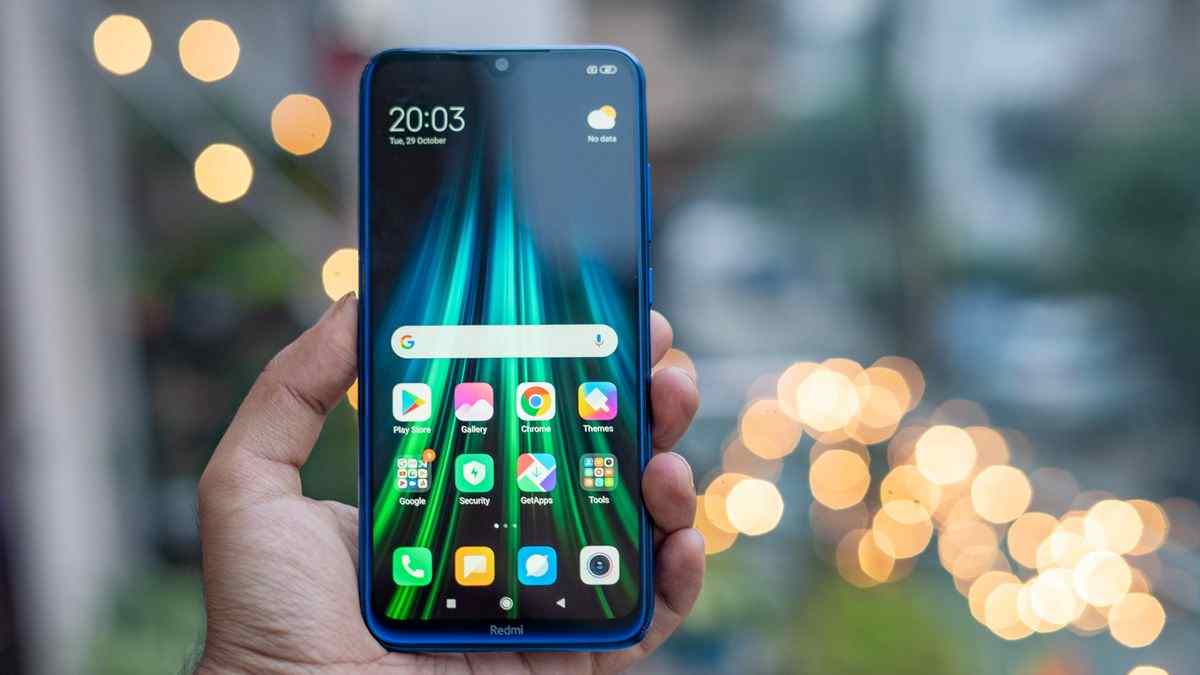
Die Widgets in unseren Smartphones sind ein Schritt über die Verknüpfungssymbole hinaus. Mit ihnen können wir die Hauptfunktionen der Anwendungen starten, indem wir sie berühren. Es können jedoch auch Widgets angepasst werden, indem ihre Größe geändert wird, um ihnen im Vergleich zu anderen mehr oder weniger Bedeutung zu verleihen.

Widgets sind Verknüpfungen zu den Funktionen vieler Anwendungen. Auf diese Weise können wir einen bestimmten Alarm aktivieren, eine direkte Suche in Google Assistant durchführen oder einen Echtzeit-Player unseres Lieblingsmusik-Players haben. Fast jede App hat ihre eigenen Widgets. Was vielleicht weniger Menschen wissen, ist, dass wir auch ihre Größe ändern, ihre Bedeutung vor anderen priorisieren oder sie einfach auf irgendeine Weise hervorheben können.

Welche Telefone unterstützen die Größenänderung von Widgets?

Die Möglichkeit, die Größe von Widgets zu ändern, ist auf vielen Handys möglich, aber nicht für alle verfügbar. Es hängt alles von der Anpassungsebene, ihrer Version und sogar der Version von Android ab. Viele Geräte von Marken wie Xiaomi, OPPO, Samsung, Vivo und vielen anderen erlauben diese Änderung jedoch. Um aus dem Zweifel herauszukommen, brauchen wir jedoch nur ein paar Sekunden.

  Der rollbare OLED-Fernseher von LG kommt mit einem Preis von 100.000 US-Dollar in die USA

Wie kann ich die Größe der Widgets in Android ändern?

Um die Größe des Widgets zu ändern, müssen Sie es zuvor ausgewählt und auf dem Startbildschirm positioniert haben. Klicken Sie dazu auf den Desktop und tippen Sie auf “Widgets”. Sobald dies erledigt ist, wählen wir die gewünschte Anwendung und das bevorzugte Widget aus den von der Anwendung angebotenen Optionen aus. Sobald dies erledigt ist, wird das Widget auf dem Desktop repariert.

Mit den uns bekannten Optionen können wir nun das Symbol gedrückt halten, um das Widget auf dem Desktop zu verschieben, den Bildschirm zu ändern oder es sogar zu löschen. Um seine Größe zu ändern, müssen wir ihn gedrückt halten, bis er hervorgehoben ist, und nichts tun. Dann werden wir sehen, dass die Kanten des Widgets hervorgehoben sind. Jetzt können wir diese Ränder aus der gewünschten Ecke ziehen, um das Widget größer oder kleiner zu machen.

  Woher wissen Sie, ob Ihr iPhone einen Virus hat und wie Sie ihn entfernen können?
Wie kann ich die Größe von Widgets in Android ändern?

In dem Bild, das diese Zeilen begleitet, sehen wir ein Beispiel mit einem Shazam-Widget, das auf einem speziellen Bildschirm zum Riesen gemacht wurde. Dies bedeutet, dass die Optionen sehr breit sind und von unserem Geschmack und der Bedeutung abhängen, die wir jedem Widget beimessen. Wir müssen jedoch berücksichtigen, dass nicht alle Widgets die Größenänderung unterstützen, sodass wir Ausnahmen bei unseren installierten Apps finden können.

Tags: AndroidderdieichkannWie
Barış Selman

Barış Selman

A technology and gaming enthusiast by day, Barış is a passionate composer and black/death metal guitarist by night. He keeps his finger on the pulse of the intersection of art and technology whenever he can from his tours worldwide.

Related Posts

ASUS stellt die RTX 5070 Ti-Produktion aufgrund eines schwerwiegenden Engpasses bei der Speicherversorgung ein

ASUS stellt die RTX 5070 Ti-Produktion aufgrund eines schwerwiegenden Engpasses bei der Speicherversorgung ein

Eine Anleitung zum Anzeigen des Berechnungsverlaufs unter iOS 18

Eine Anleitung zum Anzeigen des Berechnungsverlaufs unter iOS 18

So überprüfen Sie, ob jemand Ihre Nachricht auf dem iPhone oder iPad gelesen hat

So überprüfen Sie, ob jemand Ihre Nachricht auf dem iPhone oder iPad gelesen hat

Netflix sichert sich die First-to-Stream-Rechte für Sony Pictures

Netflix sichert sich die First-to-Stream-Rechte für Sony Pictures

ASUS stellt die RTX 5070 Ti-Produktion aufgrund eines schwerwiegenden Engpasses bei der Speicherversorgung ein
Tech

ASUS stellt die RTX 5070 Ti-Produktion aufgrund eines schwerwiegenden Engpasses bei der Speicherversorgung ein

Eine Anleitung zum Anzeigen des Berechnungsverlaufs unter iOS 18
Tech

Eine Anleitung zum Anzeigen des Berechnungsverlaufs unter iOS 18

So überprüfen Sie, ob jemand Ihre Nachricht auf dem iPhone oder iPad gelesen hat
Tech

So überprüfen Sie, ob jemand Ihre Nachricht auf dem iPhone oder iPad gelesen hat

Netflix sichert sich die First-to-Stream-Rechte für Sony Pictures
Tech

Netflix sichert sich die First-to-Stream-Rechte für Sony Pictures

Samsung führt Instant-Play-Cloud-Streaming im Mobile Gaming Hub-Update ein
Tech

Samsung führt Instant-Play-Cloud-Streaming im Mobile Gaming Hub-Update ein

TechBriefly DE

© 2021 TechBriefly is a Linkmedya brand.

  • About
  • Blog
  • Contact
  • Contact Us
  • Cover Page
  • gp-home
  • Modalités et Conditions
  • Politique de Confidentialité
  • Sur Tech Briefly
  • TechBriefly

Follow Us

No Result
View All Result
  • Tech
  • Business
  • Science
  • How to
  • ABOUT
    • Sur Tech Briefly
    • Modalités et Conditions
    • Politique de Confidentialité
    • Contact Us

This website uses cookies. By continuing to use this website you are giving consent to cookies being used. Visit our Privacy and Cookie Policy.

