

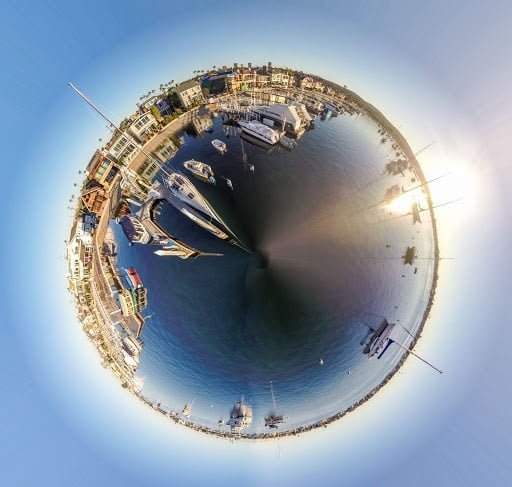
Wir zeigen Ihnen, wie Sie den winzigen Planeteneffekt in Photoshop zu einem unterhaltsamen Effekt machen, der dank der von bereitgestellten Tools sehr einfach zu realisieren ist Photoshop ist der winzige Planeteneffekt, 360º-Panorama oder kreisförmiges Panorama. Unsere Panoramafotografie wird zu einer Art Ball. Ein Effekt, den Sie sicher im Internet gesehen haben und den wir in wenigen einfachen Schritten erläutern werden. Wie mache ich den winzigen Planeteneffekt in Photoshop?
Schritt 1. Symmetrische Fotografie
Das erste, was Sie beachten sollten, ist, dass unser Bild so symmetrisch wie möglich sein muss. Wir müssen auch bedenken, dass die Horizontlinie so gerade wie möglich sein muss, einen möglichst gleichmäßigen Himmel haben muss und dass die Enden so ähnlich wie möglich sind, damit das Foto nicht zu stark retuschiert werden muss, um diesen Effekt zu erzielen. Das heißt, nicht alle Fotos dienen uns. Für diesen Effekt sind die idealen Fotos Landschaften oder Stadtpanoramen.
Bei dem Bild, das wir für dieses Beispiel ausgewählt haben, sehen wir, dass sich auf der linken Seite des Fotos ein Fluss befindet und auf der rechten Seite Gebäude. Um das Bild mit unserem Interesse in Einklang zu bringen und damit der winzige Planeteneffekt funktioniert, werden wir den linken Bereich unseres Bildes entfernen, indem wir die am Horizont verlorenen Gebäude im rechten Bereich des Fotos klonen.
- Wie erstelle ich ein animiertes GIF mit Adobe Photoshop?
- Wie verwende ich Instagram-Hashtags, um mehr Likes zu erhalten?
Schritt 2. Retusche (Klonpuffer)
Um diese Aktion auszuführen, verwenden wir das Klonstempel-Werkzeug, das sich im Werkzeugfenster auf der rechten Seite unseres Bildschirms befindet. Wir drücken die Alt-Taste, um die Klonfunktion zu aktivieren, und „übermalen“ den Bereich, den wir retuschieren möchten. Wir können das Patch-Tool verwenden, aber es hängt von der Art der Fotografie und der Präzision ab, mit der wir arbeiten möchten.
Schritt 3. Größe anpassen (quadratisches Bild)
Sobald wir unser Bild so symmetrisch wie möglich haben, müssen wir die Größe ändern. Dazu gehen wir zum Hauptmenü und klicken auf Bild> Bildgröße. Nach der Auswahl wird ein neues Fenster geöffnet, in dem eine Reihe von Werten angezeigt wird, die sich auf die Größe unseres Bildes beziehen. Das Ziel ist es, unser Image quadratisch zu machen. Diese Option ist sehr einfach, dafür müssen wir die Werte für Breite und Höhe unseres Bildes anpassen. In unserem Fall haben wir entschieden, dass es 1200 Pixel sind. Standardmäßig werden diese Werte proportional geändert, damit wir in Photoshop die Größe nach Belieben ändern können. Wir müssen das Vorhängeschloss deaktivieren, indem wir auf das Link-Symbol links neben den Werten klicken.
Sobald dies erledigt ist, wechselt unser Bild von rechteckig zu quadratisch.
Schritt 4. Bild umkehren (vertikal spiegeln)
Unsere Fotografie ist bereits im quadratischen Format. Der nächste Schritt besteht darin, die Position des Bildes umzukehren. Dazu verwenden wir eine Tastenkombination durch Drücken von Strg + T (Windows) oder Cmd + T (Apple). Nachdem Sie diese Option aktiviert haben, klicken wir auf die sekundäre Maustaste und ein kleines Transformationsmenü wird angezeigt. Wir haben Flip Vertical gewählt und unser Foto wird sofort umgekehrt.
Schritt 5. Verzerren (Polarkoordinaten)
Der nächste Schritt besteht darin, die Verzerrung für den winzigen Planeteneffekt zu erzeugen. Dazu gehen wir zu unserem Hauptmenü und klicken auf Filter> Verzerren> Polarkoordinaten. Sobald dies erledigt ist, erscheint das Fenster Polarkoordinaten mit einer Vorschau unseres Bildes. Unten haben wir zwei Optionen zur Auswahl, wobei wir die Option Rechteckig zu Polar auswählen müssen.
Schritt 6. Letzte Einstellungen
Wie wir sehen können, haben wir bereits unser Bild mit dem winzigen Planeteneffekt. Jetzt müssen wir nur noch die kleinen Unvollkommenheiten korrigieren, die in der Vereinigung der beiden Enden unserer Fotografie zu sehen sind. Hierfür können wir das Patch-Tool oder das Clone Stamp-Tool verwenden. Wie immer hängt alles von der Art der Fotografie ab, mit der wir diesen Effekt erzielt haben.
In wenigen einfachen Schritten und sehr schnell haben wir einen lustigen Effekt auf unserem Foto erstellt, mit dem Sie ein Poster oder Buchcover, ein Album oder was auch immer Sie sich vorstellen können erstellen können. In Photoshop ist nicht alles ernst und diese Art von Tricks ermöglicht es uns, Spaß zu haben und interessante Ergebnisse zu erzielen.





