

TechBriefly DE
  • Tech
  • Business
  • Science
  • How to
  • ABOUT
    • Sur Tech Briefly
    • Modalités et Conditions
    • Politique de Confidentialité
    • Contact Us
  • Articles
No Result
View All Result
TechBriefly DE
No Result
View All Result
Home How to
Wie verwende ich das Google Übersetzer-Widget, um mit Verknüpfungen schneller zu übersetzen?

Wie verwende ich das Google Übersetzer-Widget, um mit Verknüpfungen schneller zu übersetzen?

byKerem Gülen
09/02/2021
in How to, Tech
Reading Time: 2 mins read
Share on FacebookShare on Twitter

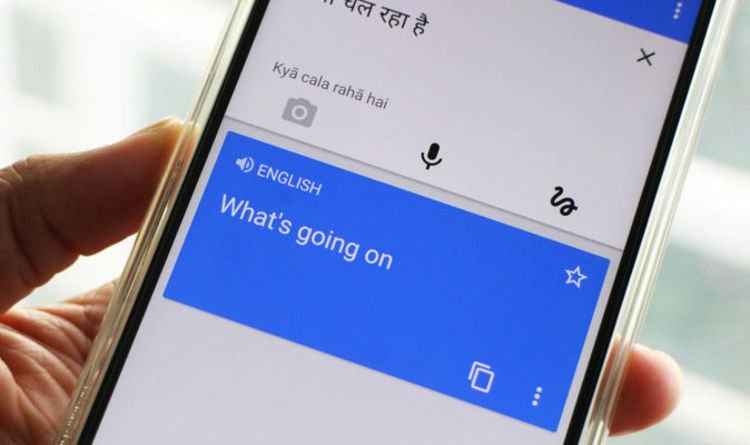
Wenn Sie lernen möchten, wie Sie mit dem Google Übersetzer-Widget schneller mit Verknüpfungen übersetzen können, sind Sie hier genau richtig. Wenn Sie diese App häufig für verschiedene Arten von Übersetzungen und verschiedene Sprachkombinationen verwenden, ist es etwas umständlich, sie jedes Mal zu öffnen und ihre Einstellungen zu ändern. Sie können jedoch jederzeit Widgets verwenden.

Glücklicherweise verfügt Google Translate über ein anpassbares Widget, das Sie als Verknüpfung für eine bestimmte Art von Übersetzung verwenden können. Auf diese Weise können Sie eine Reihe von Verknüpfungen für verschiedene Arten von Übersetzungen erstellen.

Wie verwende ich das Google Übersetzer-Widget, um mit Verknüpfungen schneller zu übersetzen?

Google Translate verfügt über ein einziges Widget für Android, das jedoch anpassbar ist, sodass es in der Praxis als vier Widgets oder Verknüpfungen fungiert. Die Verwendung des Widgets ist genau die gleiche wie bei jedem anderen Widget. Sie benötigen einen Launcher, der standardmäßig Widgets unterstützt, und öffnen die Liste der im System verfügbaren Widgets. Der Vorgang kann von Marke zu Marke unterschiedlich sein. In der Regel müssen Sie jedoch lange auf den Startbildschirm tippen und dann auf den Widgets-Bereich tippen oder ihn herunterziehen. Suchen Sie das Widget “Übersetzen” und ziehen Sie es mit einem langen Fingertipp an die Stelle, an der Sie es platzieren möchten.

  Wie wende ich die Textformatierung in Discord an?

Der Unterschied zwischen dem Google-Widget und anderen besteht darin, dass das Ziehen des Widgets auf den Startbildschirm den Vorgang nicht beendet. Stattdessen wird der Einstellungsbildschirm des Widgets geöffnet, in dem Sie auswählen können, mit was diese Verknüpfung verknüpft werden soll.

Hier müssen Sie grundsätzlich zwei Dinge auswählen: die Art der Übersetzung und die Sprachpaare. Das von Ihnen erstellte Widget ist eine Verknüpfung zum Öffnen der Google-Übersetzung, wobei diese Einstellungen direkt angewendet werden. Folgende Übersetzungsarten stehen zur Verfügung:

  • Schriftliche Übersetzung mit Tastatursymbol. Öffnet die App im schriftlichen Standardmodus.
  • Kameraübersetzung mit einem Kamerasymbol. Öffnet die App direkt im Kameraübersetzungsmodus.
Wie verwende ich das Google Übersetzer-Widget, um mit Verknüpfungen schneller zu übersetzen?
  • Gespräch mit dem Symbol zweier Mikrofone. Öffnet die App im Konversationsübersetzungsmodus.
  • Schriftliche Übersetzung mit einem Bleistiftsymbol. Öffnet die App im handschriftlichen Übersetzungsmodus.

Einer der Hauptvorteile dieses Widgets besteht darin, dass Sie sowohl die Quell- als auch die Zielsprache auswählen können, sodass Sie sie nicht jedes Mal ändern müssen, wenn Sie Google Translate öffnen. Wenn Sie fertig sind, klicken Sie auf Speichern. Ein Widget mit dem dem Modus entsprechenden Symbol und den ausgewählten Sprachen im Text wird erstellt.

  Wie deaktiviere ich Transparenzeffekte unter Windows 11?

Diese Verknüpfungen sind sehr nützlich, wenn Sie zu bestimmten Anlässen verschiedene Arten von Übersetzungen benötigen. Wie Sie sehen, ist der Prozess auch sehr einfach. Warum probierst du es jetzt nicht aus?

Tags: dasGoogleichmitverwendeWie
Kerem Gülen

Kerem Gülen

Kerem from Turkey has an insatiable curiosity for the latest advancements in tech gadgets and a knack for innovative thinking.With 3 years of experience in editorship and a childhood dream of becoming a journalist, Kerem has always been curious about the latest tech gadgets and is constantly seeking new ways to create.As a Master's student in Strategic Communications, Kerem is eager to learn more about the ever-evolving world of technology. His primary focuses are artificial intelligence and digital inclusion, and he delves into the most current and accurate information on these topics.

Related Posts

ASUS stellt die RTX 5070 Ti-Produktion aufgrund eines schwerwiegenden Engpasses bei der Speicherversorgung ein

ASUS stellt die RTX 5070 Ti-Produktion aufgrund eines schwerwiegenden Engpasses bei der Speicherversorgung ein

Eine Anleitung zum Anzeigen des Berechnungsverlaufs unter iOS 18

Eine Anleitung zum Anzeigen des Berechnungsverlaufs unter iOS 18

So überprüfen Sie, ob jemand Ihre Nachricht auf dem iPhone oder iPad gelesen hat

So überprüfen Sie, ob jemand Ihre Nachricht auf dem iPhone oder iPad gelesen hat

Netflix sichert sich die First-to-Stream-Rechte für Sony Pictures

Netflix sichert sich die First-to-Stream-Rechte für Sony Pictures

ASUS stellt die RTX 5070 Ti-Produktion aufgrund eines schwerwiegenden Engpasses bei der Speicherversorgung ein
Tech

ASUS stellt die RTX 5070 Ti-Produktion aufgrund eines schwerwiegenden Engpasses bei der Speicherversorgung ein

Eine Anleitung zum Anzeigen des Berechnungsverlaufs unter iOS 18
Tech

Eine Anleitung zum Anzeigen des Berechnungsverlaufs unter iOS 18

So überprüfen Sie, ob jemand Ihre Nachricht auf dem iPhone oder iPad gelesen hat
Tech

So überprüfen Sie, ob jemand Ihre Nachricht auf dem iPhone oder iPad gelesen hat

Netflix sichert sich die First-to-Stream-Rechte für Sony Pictures
Tech

Netflix sichert sich die First-to-Stream-Rechte für Sony Pictures

Samsung führt Instant-Play-Cloud-Streaming im Mobile Gaming Hub-Update ein
Tech

Samsung führt Instant-Play-Cloud-Streaming im Mobile Gaming Hub-Update ein

TechBriefly DE

© 2021 TechBriefly is a Linkmedya brand.

  • About
  • Blog
  • Contact
  • Contact Us
  • Cover Page
  • gp-home
  • Modalités et Conditions
  • Politique de Confidentialité
  • Sur Tech Briefly
  • TechBriefly

Follow Us

No Result
View All Result
  • Tech
  • Business
  • Science
  • How to
  • ABOUT
    • Sur Tech Briefly
    • Modalités et Conditions
    • Politique de Confidentialité
    • Contact Us

This website uses cookies. By continuing to use this website you are giving consent to cookies being used. Visit our Privacy and Cookie Policy.

