

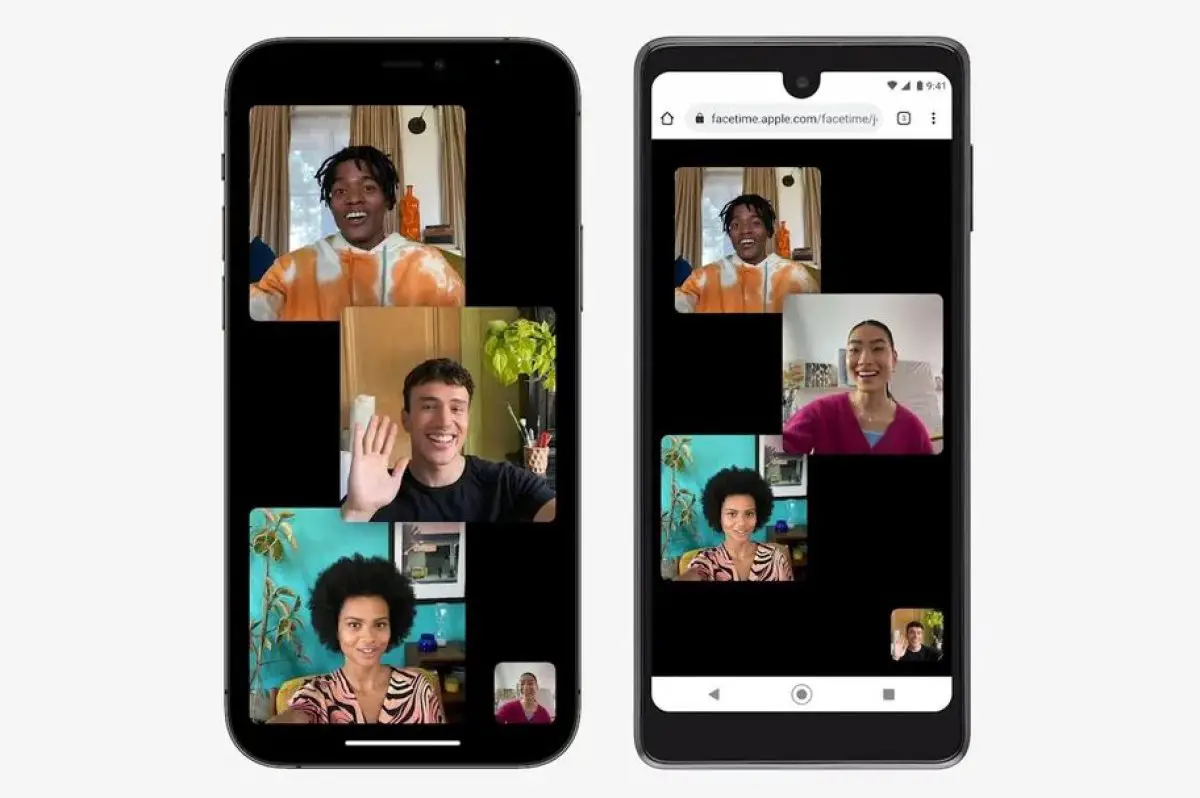
Wenn Sie nicht wissen, wie Sie FaceTime mit Android und iPhone verwenden, helfen wir Ihnen gerne weiter. Es scheint, dass Apple Android nicht mehr als Feind betrachtet. Sie können jetzt einen FaceTime-Anruf zwischen iPhone und Android tätigen. Wenn Sie diese coole iOS 15-Funktion ausprobieren möchten, lesen Sie weiter.
Wie funktioniert FaceTime mit Android und iPhone?
Zunächst ist es am besten, einige Zweifel an den neuesten FaceTime-Updates auszuräumen. Dann können wir weitermachen und lernen, wie man FaceTime mit einem Android-Telefon verwendet.
Um es klar auszudrücken, wenn Sie ein Android- (oder Windows-)Gerät und ein Freund oder Familienmitglied mit einem Apple-Gerät haben, können diese Sie über einen Link zu einem FaceTime-Anruf einladen. Sie können Ihnen einen Link über mehrere Kanäle wie E-Mail, SMS, Kalendereinladung oder WhatsApp senden.
Sobald Sie einen FaceTime-Anruflink auf Ihrem Android-Gerät erhalten haben, müssen Sie nur noch auf den Link tippen und er wird in Ihrem Browser geöffnet. Danach können Sie dem Anruf beitreten, ähnlich wie Sie einen Zoom- oder Google Meet-Anruf initiieren.

Wenn Sie einen FaceTime-Anruf mit Ihren Android-Freunden planen oder starten möchten, benötigen Sie ein Apple-Gerät und ein Apple-Konto.
Mit einem Apple-Gerät können Sie einen Freigabelink erstellen, um anderen die Teilnahme über Ihren Browser auf Android- oder Windows-Geräten zu ermöglichen. Es ist erwähnenswert, dass Benutzer von Android- oder Windows-Geräten kein Apple-Konto benötigen, um an dem Anruf teilzunehmen. Beachten Sie, dass Teilnehmer dem Anruf erst dann beitreten können, wenn der Apple-Benutzer (der den Link erstellt hat) sie genehmigt.
Erstellen Sie einen FaceTime-Anruflink
Um einen FaceTime-Videoanruf zwischen iPhone und Android zu initiieren, müssen Sie zuerst einen FaceTime-Link erstellen. Das Generieren eines FaceTime-Links ist sehr einfach:
- Starten Sie die FaceTime-App auf Ihrem iPhone oder iPad.
- Tippen Sie nun auf Link erstellen.
- Die FaceTime-App generiert dann einen Link, der unter dem Abschnitt In Kürze angezeigt wird.
Teilen Sie einen FaceTime-Anruflink mit Android- oder Windows-Benutzern

Nachdem Sie nun einen FaceTime-Link erstellt haben, können Sie ihn mit Ihren Freunden auf Android teilen. Befolgen Sie einfach die folgenden Schritte:
- Öffnen Sie die FaceTime-App auf Ihrem iPhone oder iPad. Tippen Sie nun im nächsten Abschnitt auf die Schaltfläche „i“ neben dem „Facetime-Link“.
- Wählen Sie dann die Option „Link teilen“ aus dem Menü.
- Wählen Sie als Nächstes aus, wie Sie den FaceTime-Anruflink für ein Android-Gerät freigeben möchten. Sie können es beispielsweise per SMS, WhatsApp, E-Mail, Messenger und mehr teilen.
Wie trete ich einem FaceTime-Anruf auf Android bei?
Wie ich bereits sagte, ist es einfach, einem FaceTime-Anruf von einem Android- oder Windows-Gerät aus beizutreten. Tippen Sie einfach auf den Link und nehmen Sie an der Unterhaltung teil. Zusammenfassend:
- Tippen Sie zuerst auf den FaceTime-Link, den Sie auf Ihrem Android-Gerät erhalten haben.
- Sie müssen dann Ihren Namen eingeben, um am FaceTime-Anruf teilzunehmen. Sie benötigen kein Apple-Konto, um auf Ihrem Android-Gerät an Videoanrufen teilzunehmen.
- Tippen Sie dann auf die Schaltfläche „Beitreten“ in der oberen rechten Ecke des Bildschirms. Dadurch wird eine Benachrichtigung an den iPhone-Benutzer gesendet, der den Link erstellt hat, damit Sie am Videoanruf teilnehmen können. Am unteren Bildschirmrand wird die Meldung „Warten auf Einlass…“ angezeigt.
- Der iPhone-Benutzer kann in der schwebenden Benachrichtigung auf die Schaltfläche “Prüfen” tippen, damit er dem Anruf beitreten kann.
Und das ist es. Sie, ein Android-Telefonbenutzer, können jetzt FaceTime-Anrufe mit Freunden genießen, die ein iPhone besitzen.





