

TechBriefly DE
  • Tech
  • Business
  • Science
  • How to
  • ABOUT
    • Sur Tech Briefly
    • Modalités et Conditions
    • Politique de Confidentialité
    • Contact Us
  • Articles
No Result
View All Result
TechBriefly DE
No Result
View All Result
Home How to
Wie öffne ich den Datei-Explorer unter Windows 11?

Wie öffne ich den Datei-Explorer unter Windows 11?

byKerem Gülen
18/10/2021
in How to, Tech
Reading Time: 2 mins read
Share on FacebookShare on Twitter

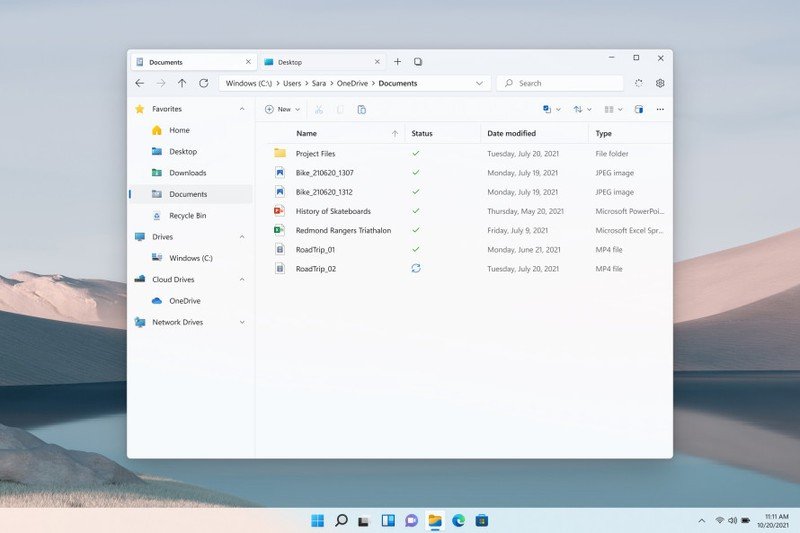
Wenn Sie nicht wissen, wie Sie den Datei-Explorer unter Windows 11 öffnen, helfen wir Ihnen und zeigen Ihnen verschiedene Methoden.

Der Datei-Explorer ist für Benutzer von Windows 11 sehr wichtig, da er Ihnen hilft, Ihre Dateien und Ordner zu organisieren. Wenn Sie nicht wissen, wie Sie dieses nützliche Tool starten, lesen Sie weiter.

Wie öffne ich den Datei-Explorer unter Windows 11?
Wie öffne ich den Datei-Explorer unter Windows 11?

Öffnen Sie den Datei-Explorer mit einem Hotkey

Wenn Sie Ihren PC verwenden und den Hotkey Windows + E drücken, wird der Datei-Explorer sofort angezeigt. Dies ist wahrscheinlich der einfachste Weg. Sie müssen nur zwei Tasten auf der Tastatur drücken! Diese Methode funktioniert auch für die älteren Versionen von Windows.

Öffnen Sie den Datei-Explorer über das Startmenü

Es gibt eine andere Methode, die Sie verwenden können. Klicken Sie einfach mit der rechten Maustaste auf die Schaltfläche Start und wählen Sie dann “Datei-Explorer” aus dem Menü. So einfach ist das!

  Bedeutung von BRB und wie wird es verwendet?

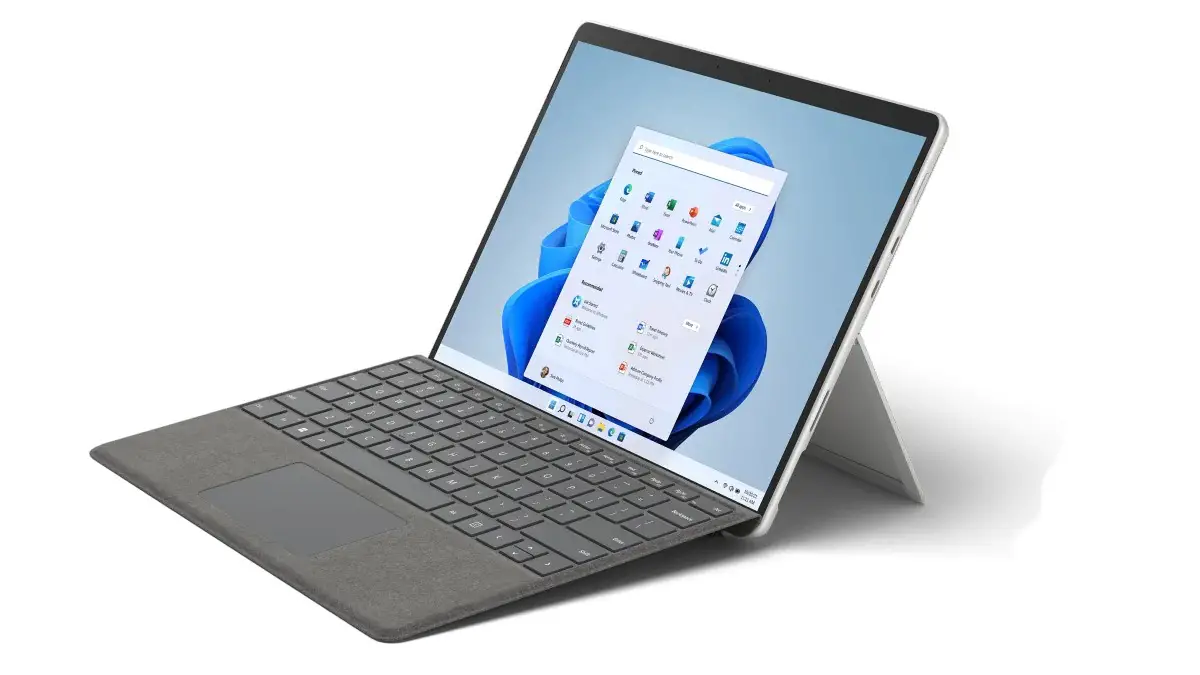
Sie können auch auf das Startmenü klicken und direkt „Datei-Explorer“ eingeben. Klicken Sie dann auf die erste Option.
Wie öffne ich den Datei-Explorer unter Windows 11?

Öffnen Sie den Datei-Explorer mit der Eingabeaufforderung

Es ist auch möglich, den Datei-Explorer über die Eingabeaufforderung zu öffnen, geben Sie einfach explorer.exe in die Befehlszeile ein und drücken Sie die Eingabetaste.

Oder Sie können die Tastenkombination Windows + R drücken und dann “explorer.exe” eingeben, um den Datei-Explorer zu schreiben.

Fügen Sie eine Datei-Explorer-Verknüpfung hinzu

Öffnen Sie die Windows-Einstellungen. Wenn Sie nicht wissen, wie, können Sie einfach den Hotkey Windows + i drücken oder mit der rechten Maustaste auf das Startsymbol klicken und “Einstellungen” aus dem angezeigten Menü auswählen.

Als nächstes gehen Sie zu Personalisierung > Start > Ordner. Sie sehen einen Schalter neben der Option “Datei-Explorer”, schalten Sie ihn ein und das war’s!


Tags: denichWieWindows
Kerem Gülen

Kerem Gülen

Kerem from Turkey has an insatiable curiosity for the latest advancements in tech gadgets and a knack for innovative thinking.With 3 years of experience in editorship and a childhood dream of becoming a journalist, Kerem has always been curious about the latest tech gadgets and is constantly seeking new ways to create.As a Master's student in Strategic Communications, Kerem is eager to learn more about the ever-evolving world of technology. His primary focuses are artificial intelligence and digital inclusion, and he delves into the most current and accurate information on these topics.

Related Posts

So setzen Sie Ihren Bosch-Geschirrspüler zurück, wenn die Tasten nicht reagieren

So setzen Sie Ihren Bosch-Geschirrspüler zurück, wenn die Tasten nicht reagieren

So überwachen Sie ganz einfach Ihre AT&T-Datennutzung und vermeiden Überschreitungen

So überwachen Sie ganz einfach Ihre AT&T-Datennutzung und vermeiden Überschreitungen

Was das Zurücksetzen der Ende-zu-Ende-Verschlüsselung auf iPhone, iPad oder Mac bewirkt

Was das Zurücksetzen der Ende-zu-Ende-Verschlüsselung auf iPhone, iPad oder Mac bewirkt

So wählen Sie die richtige Reset-Methode für Samsung Galaxy-Geräte aus

So wählen Sie die richtige Reset-Methode für Samsung Galaxy-Geräte aus

So setzen Sie Ihren Bosch-Geschirrspüler zurück, wenn die Tasten nicht reagieren
Tech

So setzen Sie Ihren Bosch-Geschirrspüler zurück, wenn die Tasten nicht reagieren

So überwachen Sie ganz einfach Ihre AT&T-Datennutzung und vermeiden Überschreitungen
Tech

So überwachen Sie ganz einfach Ihre AT&T-Datennutzung und vermeiden Überschreitungen

Was das Zurücksetzen der Ende-zu-Ende-Verschlüsselung auf iPhone, iPad oder Mac bewirkt
Tech

Was das Zurücksetzen der Ende-zu-Ende-Verschlüsselung auf iPhone, iPad oder Mac bewirkt

So wählen Sie die richtige Reset-Methode für Samsung Galaxy-Geräte aus
Tech

So wählen Sie die richtige Reset-Methode für Samsung Galaxy-Geräte aus

Google führt AI Inbox ein, um Gmail-Aufgaben und -Updates zu organisieren
Tech

Google führt AI Inbox ein, um Gmail-Aufgaben und -Updates zu organisieren

TechBriefly DE

© 2021 TechBriefly is a Linkmedya brand.

  • About
  • Blog
  • Contact
  • Contact Us
  • Cover Page
  • gp-home
  • Modalités et Conditions
  • Politique de Confidentialité
  • Sur Tech Briefly
  • TechBriefly

Follow Us

No Result
View All Result
  • Tech
  • Business
  • Science
  • How to
  • ABOUT
    • Sur Tech Briefly
    • Modalités et Conditions
    • Politique de Confidentialité
    • Contact Us

This website uses cookies. By continuing to use this website you are giving consent to cookies being used. Visit our Privacy and Cookie Policy.

