


Wir zeigen Ihnen, wie Sie einen Discord-Server auf dem Desktop, im Web und auf dem Handy verlassen.
Discord-Server sind großartige Orte, um Leute mit gemeinsamen Hobbys zu treffen. Discord wurde für Gamer entwickelt, wird aber jetzt für eine Vielzahl von Gruppen und Communities verwendet. Wenn der Kanal, dem Sie beigetreten sind, nicht Ihren Erwartungen entspricht oder Sie nicht mit den Servermitgliedern kommunizieren, können Sie die folgenden Schritte ausführen, um ihn zu verlassen. Sie haben jederzeit die Möglichkeit, einem Server, den Sie verlassen haben, wieder beizutreten.
Nachdem Sie einen Discord-Server verlassen haben, wird Ihr Name aus der Mitgliederliste entfernt und Sie haben keine Rollen mehr auf dem Server. Es wird keine Updates oder Benachrichtigungen vom Server mehr geben. Dies ist nur dann nicht der Fall, wenn Sie der Besitzer des Servers sind. In diesem Fall müssen Sie den Besitz übertragen, bevor Sie ihn verlassen.
So verlassen Sie einen Discord-Server mit der Desktop-App für Mac und PC oder der mobilen App für iPhone- und Android-Geräte:
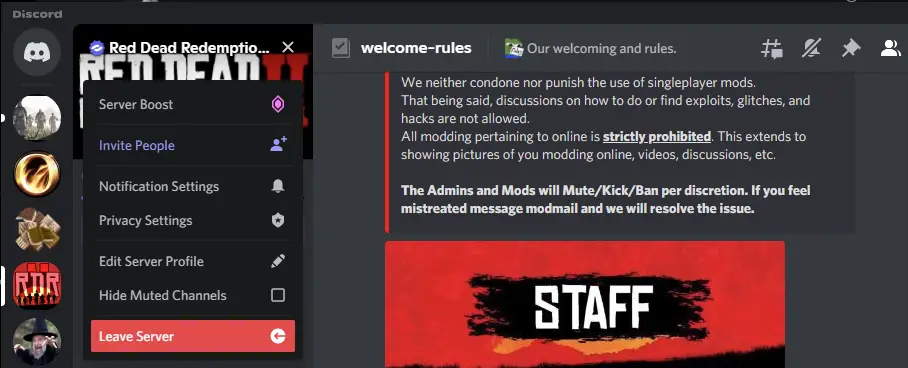
Wie belasse ich einen Discord-Server auf dem Desktop oder im Web?
Sie können einen Discord-Server auf Ihrem Windows-, Mac-, Linux- oder Chromebook-Computer mit der Discord-App oder dem Webversion der App.
Die Schritte sind die gleichen, egal ob Sie die Desktop-App oder die Webversion von Discord verwenden:
- Starten Sie Discord von Ihrem Computer aus, indem Sie die App starten oder die Website besuchen. Wählen Sie in der Seitenleiste links den Server aus, von dem Sie abfahren möchten.
- Die Seite für den ausgewählten Server wird geladen. Klicken Sie auf das Abwärtspfeil-Symbol neben dem Servernamen am oberen Rand dieses Bildschirms.
- Wählen Sie „Server verlassen“ aus dem Dropdown-Menü, das erscheint, nachdem Sie auf das Abwärtspfeil-Symbol geklickt haben.
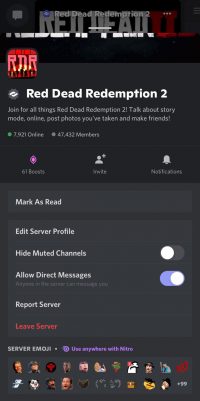
Wie verlasse ich einen Discord-Server auf dem iPhone oder Android?
Sie können die offizielle Discord-App auf Ihrem iPhone, iPad oder Android-Telefon verwenden, um einen Discord-Server zu verlassen.
2. Öffnen Sie die Discord-App auf Ihrem iPhone, iPad oder Android und gehen Sie zu dem Server, den Sie verlassen möchten.
2. Wischen Sie nach rechts und wählen Sie „Server-IP-Adresse“ aus dem angezeigten Dropdown-Menü.
3. Wählen Sie „Server verlassen“, indem Sie nach unten scrollen und darauf klicken.
Das ist alles dazu. Du hast den ausgewählten Server offiziell verlassen und er wird nicht mehr in der linken Seitenleiste von Discord angezeigt.
Im Allgemeinen erfolgt keine Benachrichtigung, wenn jemand den Server verlässt. Einige Discord-Serveradministratoren fügen jedoch einen Bot hinzu, der Warnungen senden kann, wenn ein Spieler den Server verlässt – die Nachrichten, die Sie auf dem Server gesendet haben, bleiben auch nach Ihrem Verlassen erhalten.
Wie verlasse ich einen von Ihnen erstellten Discord-Server?
Bevor Sie einen von Ihnen erstellten Discord-Server verlassen können, müssen Sie ihn zunächst aufgeben. Nachdem Sie das Eigentum an jemanden übertragen haben, können Sie Ihren Discord-Server verlassen, indem Sie die folgenden Schritte ausführen:
- Öffnen Sie Discord auf dem Desktop oder in der Web-App und gehen Sie zu Ihrem Server. Klicken Sie auf das Feld Servername in der oberen linken Ecke.
- Klicken Sie auf die Registerkarte “Servereinstellungen” mit einem Zahnradsymbol, um darauf zuzugreifen.
- Wählen Sie in der Kategorie „Benutzerverwaltung“ auf der linken Seite die Option „Mitglieder“.
- Wählen Sie den Namen des Mitglieds aus, dem Sie Ihre Eigentumsrechte übertragen, und klicken Sie dann auf die Schaltfläche mit den drei Punkten neben seinem Namen.
- In diesem Untermenü wird die Option “Eigentum übertragen” angezeigt.
- Nachdem Sie dies getan haben, werden Sie von Discord gefragt, ob Sie dem neuen Eigentümer die Eigentümerschaft des Kanals übertragen möchten. Um die Übertragung abzuschließen, klicken Sie auf die Schaltfläche „Eigentum übertragen“. Danach erscheint eine Krone neben dem Namen des neuen Besitzers in der Discord-Mitgliederliste.
Bitte beachten Sie, dass Sie das Servereigentum nur einer echten Person übertragen können. Sie können den Besitz nicht auf einen Bot übertragen.




