

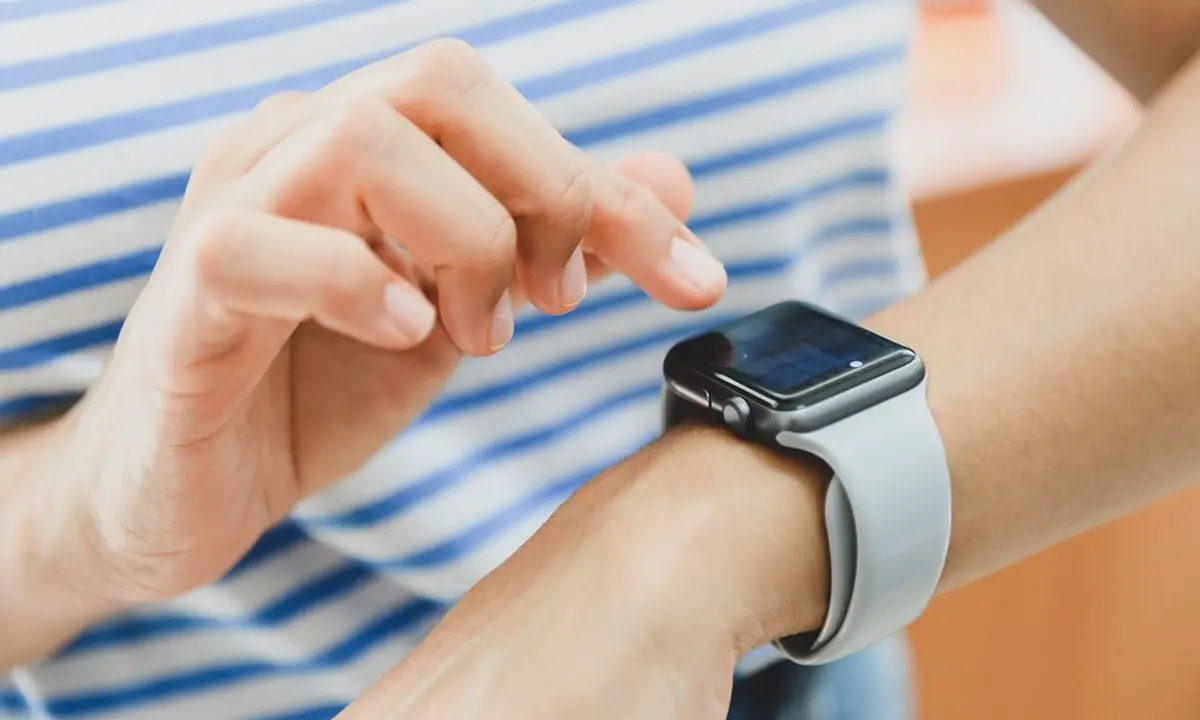
Wenn Sie nicht wissen, wie Sie Ihre Apple Watch reparieren können, wenn sie langsam läuft, helfen wir Ihnen weiter. Die Apple Watch ist eines der beliebtesten Produkte in der Geschichte von Apple und hat sich vom Nischengerät mit unspektakulärer Leistung zum Standard in der Wearables-Industrie entwickelt. Es ist nicht mehr ungewöhnlich, Apple Watch-Träger an jeder Ecke zu sehen, und ihre Popularität ist geradezu erstaunlich.
Wie können Sie Ihre Apple Watch reparieren, wenn sie langsam läuft?
Wie bei allen Geräten kann die Apple Watch jedoch mit der Zeit träge und schwierig zu bedienen werden. Wir haben eine Liste mit Schnellkorrekturen zusammengestellt, damit Ihre Apple Watch wieder reibungslos funktioniert.
Viele Funktionen früherer Apple Watch-Modelle, insbesondere wenn wir sie mit den neuesten Versionen vergleichen, werden etwas langsamer und weniger effizient sein als bei den neuesten Geräten. Geben Sie jedoch die Hoffnung auf Ihre Apple Watch nicht auf; Sie können es revitalisieren, indem Sie seine Leistung steigern
Setzen Sie Ihre Apple Watch von Zeit zu Zeit zurück
Es ist ein äußerst effektiver Ansatz, um die meisten Ihrer mobilen Geräte zu lösen. Durch einen Neustart des Gadgets werden alle Prozesse gelöscht, die aufgrund eines Softwarefehlers dauerhaft aktiv geblieben sind, sowie RAM. Aus diesem Grund empfehlen wir Ihnen, Ihre Apple Watch regelmäßig aus- und einzuschalten oder neu zu starten, um ihre Leistung zu verbessern.

Es ist sehr einfach, halten Sie einfach die Home-Taste auf Ihrer Apple Watch einige Sekunden lang gedrückt und warten Sie, bis das Notfall- und Abschaltmenü angezeigt wird. Schieben Sie nun einfach die Ausschaltfunktion von links nach rechts und warten Sie, bis sich die Smartwatch ausschaltet. Sobald es ausgeschaltet ist, können Sie es einschalten, indem Sie einfach eine der Tasten einige Sekunden lang drücken. Sie können sehen, wie die Apple Watch nach dem Neustart flüssiger läuft.
Entfernen Sie Anwendungen aus dem Dock
Mit dem Apple Watch Dock können wir schnell und einfach auf einige Anwendungen zugreifen, dies kann jedoch zu leichten Leistungsproblemen führen, da diese Anwendungen normalerweise im Hintergrund aktiv sind und daher die wertvollen Ressourcen verbrauchen, die wir für unsere Apple Watch benötigen richtig.
Um Apps aus dem Dock zu entfernen, drücken Sie einfach die Home-Taste auf der Apple Watch, um sie aufzurufen, und wenn die Liste der Anwendungen angezeigt wird, wischen Sie von links nach rechts über diese Anwendung. Sie werden mit der Schaltfläche „Löschen“ aufgefordert. Dies ist die gleiche Geste, die in zahlreichen Apps auf iOS verwendet wird, daher ist sie uns ziemlich vertraut.
Löschen Sie unnötige Apps
Wir machen uns nichts vor, wir verwenden nicht jede watchOS-Anwendung, die meisten davon sind für tägliche Benutzer nutzlos. Leider haben wir möglicherweise versehentlich die Funktion aktiviert, die automatisch auf unsere Apple Watch-Anwendungen herunterlädt, die wir auf unser Telefon heruntergeladen haben, und dies hindert uns daran, eine schnelle Auswahl zu treffen. Machen Sie sich dennoch keine Sorgen, Sie können schädliche und nutzlose Apps, die Ihr iPhone verlangsamen, schnell entfernen.
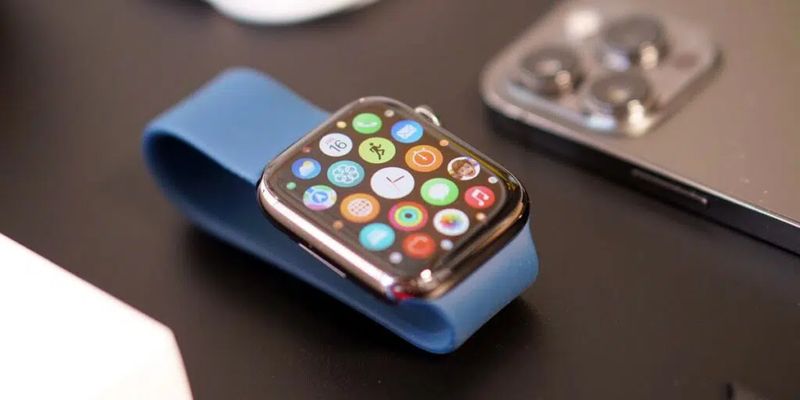
Gehen Sie folgendermaßen vor, um die Apps zu entfernen: Drücken Sie auf die digitale Krone, um das Apps-Menü zu öffnen, und halten Sie eine beliebige App gedrückt (wie Sie es auf dem iPhone tun würden), bis ein „X“ über jeder App erscheint.
Hintergrundaktualisierung deaktivieren
Gehen Sie dazu einfach zur App „Einstellungen“ auf Ihrer Apple Watch, rufen Sie den Abschnitt „Allgemein“ auf und navigieren Sie zur Option „Hintergrundaktualisierung“. Wenn Ihre Apple Watch in diesem Fall langsam läuft, deaktivieren Sie sie einfach, Sie sparen Batterie und geben Speicherplatz frei!
Deaktivieren Sie Funktionen, die Sie nicht für sinnvoll halten
Einige Funktionen der Apple Watch verbrauchen viele Ressourcen, daher ist es besser, sie zu deaktivieren:
- Deaktivieren Sie den Händewasch-Timer: Einstellungen > Händewaschen > Aus
- Deaktivieren Sie die Trainingsbenachrichtigungen: Einstellungen > Training > Trainingsbenachrichtigungen
- Deaktivieren Sie die Ortungsdienste der Apple Watch: Einstellungen > Datenschutz > Ortungsdienste
- Fotosynchronisierung deaktivieren: Einstellungen > Fotos > Synchronisieren
- Animationen reduzieren > Einstellungen > Barrierefreiheit > Bewegung reduzieren
Wie kann ich Apple TV+ auf einem Android-Telefon ansehen?
Auf diese Weise haben Sie gelernt, wie Sie Ihre Apple Watch reparieren können, wenn sie langsam läuft, indem Sie unserer Anleitung folgen. Probieren Sie es jetzt aus!




