

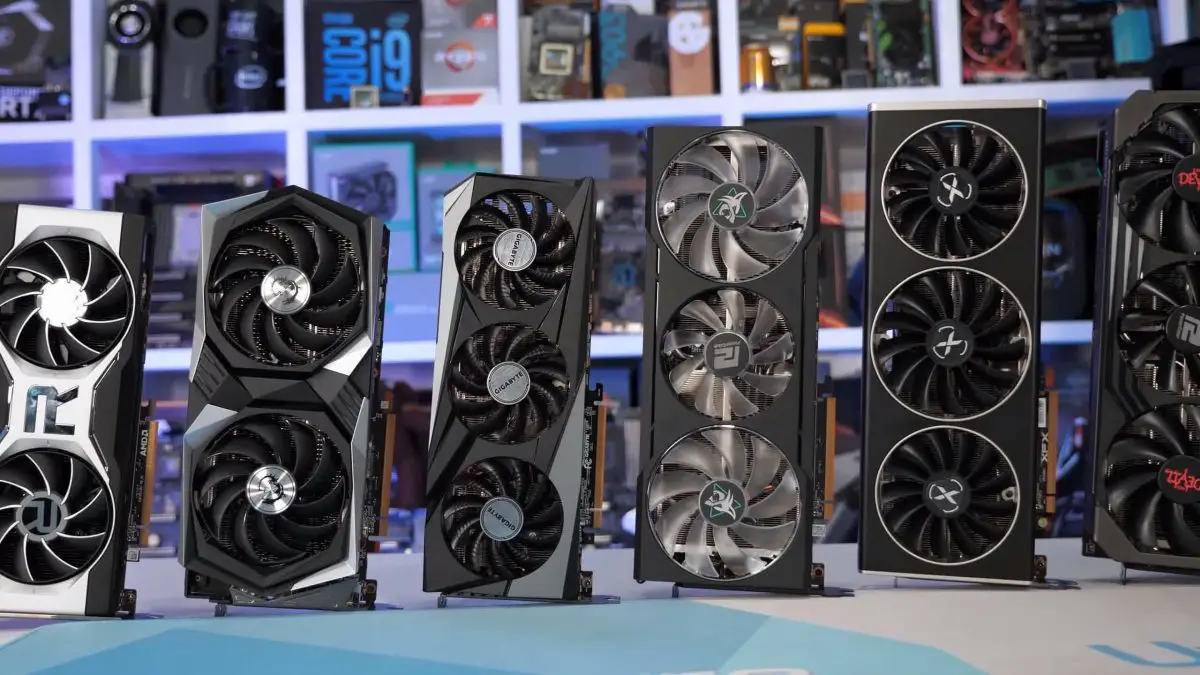
In diesem Artikel erfahren Sie, wie Sie die Grafikkarte (GPU) von Windows 10 oder älter überprüfen. Vielleicht möchten Sie einen Blick darauf werfen, ob Ihr System leistungsfähig genug ist, um ein Spiel zu spielen, das gerade veröffentlicht wurde. Wenn dies der Fall ist und Sie überprüfen möchten, welche GPU Ihr PC hat, sind Sie bei uns genau richtig.
Alle Computer, unabhängig von Plattform oder Kosten, sind mit Grafikhardware ausgestattet. Alles, von der Anzeige Ihres Desktops über das Dekodieren von Videos bis hin zum Spielen anspruchsvoller PC-Spiele, wird von der Grafikhardware übernommen. Intel, NVIDIA und AMD stellen die meisten Grafikprozessoren (GPUs) moderner PCs her, aber es kann schwierig sein, sich daran zu erinnern, welches Modell Sie installiert haben.
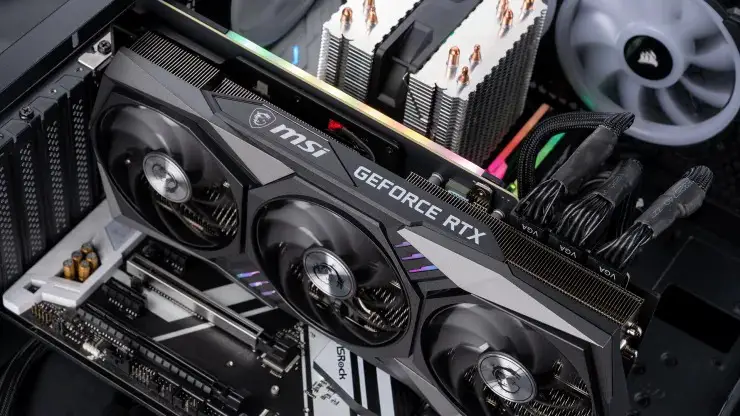
Während CPU und RAM entscheidend sind, ist die GPU normalerweise die wichtigste Komponente, wenn es darum geht, PC-Spiele zu spielen. Sie können neuere PC-Spiele nicht spielen, wenn Sie nicht über einen stark genug GP verfügen, oder Sie müssen sie möglicherweise mit niedrigeren Grafikeinstellungen spielen.
Onboard- oder integrierte Grafikkarten sind auf einigen Computern verfügbar, während in anderen separate oder dedizierte Grafikkarten (auch als Videokarten bezeichnet) vorhanden sind. So überprüfen Sie, welche GPU auf Ihrem Windows-PC installiert ist.
Wie überprüfe ich Grafikkarten?
Unter Windows 10 können Sie Ihre GPU-Informationen und Nutzungsstatistiken direkt im Task-Manager anzeigen. Um auf den Task-Manager zuzugreifen, drücken Sie Strg+Umschalt+Esc oder klicken Sie mit der rechten Maustaste auf die Taskleiste am unteren Bildschirmrand und wählen Sie „Task-Manager“.
Wählen Sie oben im Fenster die Registerkarte „Leistung“. Wenn Sie keine Registerkarten sehen, klicken Sie auf „Weitere Details“. Wählen Sie in der Seitenleiste „GPU 0“. Der Hersteller und die Modellnamen der GPU werden in der oberen rechten Ecke des Fensters angezeigt.
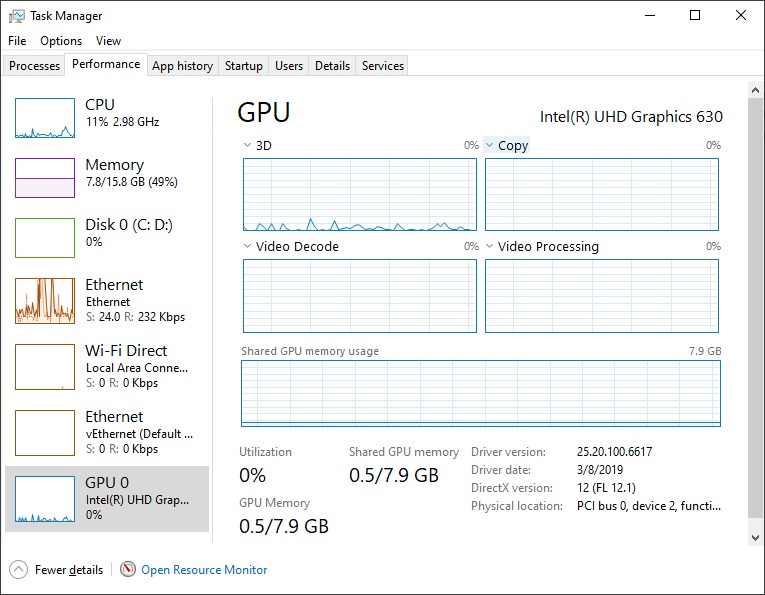
Darüber hinaus werden die Nutzung jeder Systemkomponente und die Menge an dediziertem Speicher auf Ihrer GPU angezeigt. In diesem Fenster wird die Nutzung Ihrer GPU durch den Task-Manager von Windows 10 sowie die GPU-Nutzung auf Anwendungsebene angezeigt. Wenn Sie mehr als eine GPU haben, sehen Sie hier „GPU 1“ usw. Jede symbolisiert eine bestimmte physische GPU.
Überprüfen Sie, welche GPU Sie auf Ihrem älteren Windows-PC haben
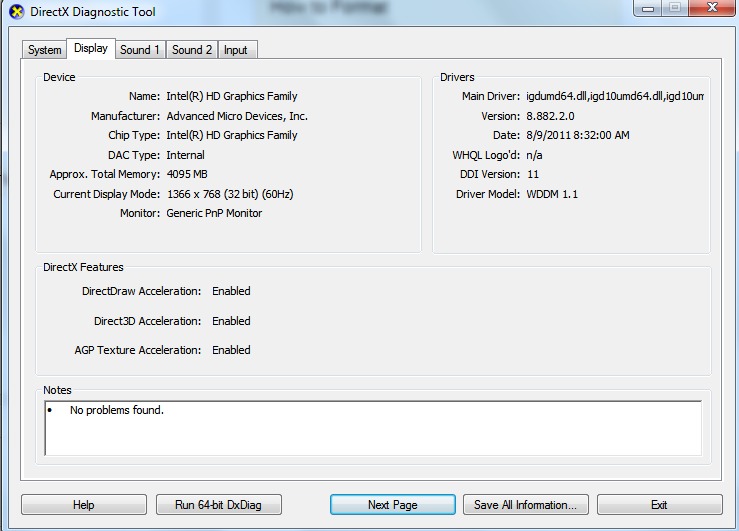
Bei Windows-Versionen vor 10 finden Sie diese Daten im DirectX-Diagnosetool. Um es zu starten, öffnen Sie das Dialogfeld „Ausführen“ und geben Sie „dxdiag“ ein. Drücken Sie die Eingabetaste, um zu beginnen. Suchen Sie im Feld „Name“ im Abschnitt „Gerät“ der Registerkarte „Anzeige“ nach anderen Daten, z. B. wie viel Videospeicher (VRAM) Ihre GPU hat.
Sie können in der Windows 10-App „Einstellungen“ auswählen, welche GPU ein Spiel verwendet, wenn Sie mehrere GPUs in Ihrem System haben, z und Spielen. Diese Einstellungen sind auch über verfügbar NVIDIA-Systemsteuerung.
Wir hoffen, dass Sie diese einfache Anleitung, wie Sie überprüfen können, welche GPU Sie auf Ihrem PC haben, nützlich fanden.


