

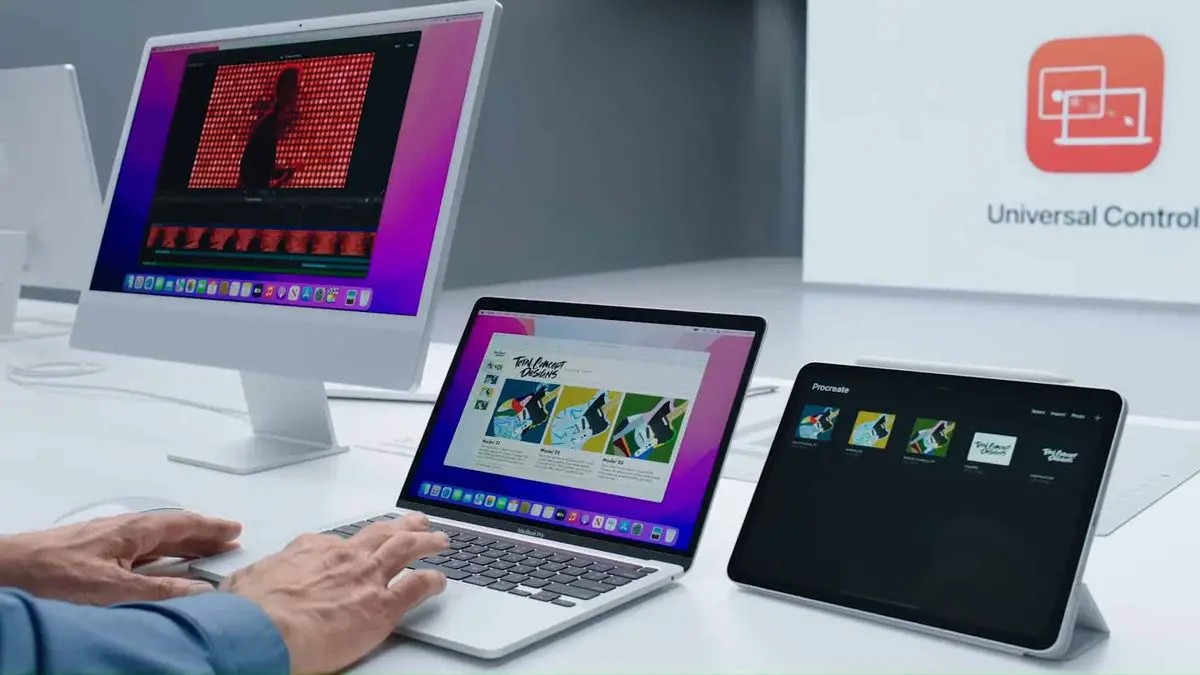
Wie verwende ich Universal Control auf Mac und iPad? Beide befinden sich derzeit in der Beta-Phase, und ab iPadOS 15.4 und macOS Monterey 12.3, die beide jetzt verfügbar sind, hat Apple Unterstützung für Universal Control integriert, die lang erwartete Funktion, mit der mehrere Macs und iPads mit einer einzigen Maus und Tastatur gesteuert werden können.
Dank „Universal Control“ können Sie denselben Cursor und dieselbe Tastatur auf jedem Mac oder iPad in der Nähe verwenden, der bei Ihrem iCloud-Konto angemeldet ist. Wenn Sie also beispielsweise ein MacBook Pro und ein iPad daneben haben, können Sie das Trackpad und die Tastatur Ihres Mac verwenden, um das iPad zu bedienen. Dasselbe gilt für die Tastatur des iPad, wenn eine angeschlossen ist.
Sie können jetzt Dateien von einem Mac auf ein iPad und umgekehrt verschieben, aber Sie müssen die entsprechende App auf einem iPad öffnen. Wenn Sie beispielsweise ein Foto von einem Mac auf ein iPad verschieben, müssen Sie Fotos öffnen – jeder Versuch, es auf dem Startbildschirm abzulegen, schlägt fehl. Es ist erwähnenswert, dass „iPad“-Trackpad-Gesten auf dem Mac nicht verfügbar sind.
Sobald Sie macOS Monterey 12.3 und iPadOS 15.4 installiert haben, sollte die uneingeschränkte Verwaltung automatisch funktionieren, da die Funktionen standardmäßig aktiviert sind, aber es gibt bestimmte Einstellungen, die Sie möglicherweise ändern möchten oder wenn Sie kein Fan davon sind, möchten Sie vielleicht um es auszuschalten. Diese Verfahren helfen auch, wenn es aus irgendeinem Grund nicht wie beabsichtigt eingeschaltet wird.
Wie verwende ich Universal Control Mac?
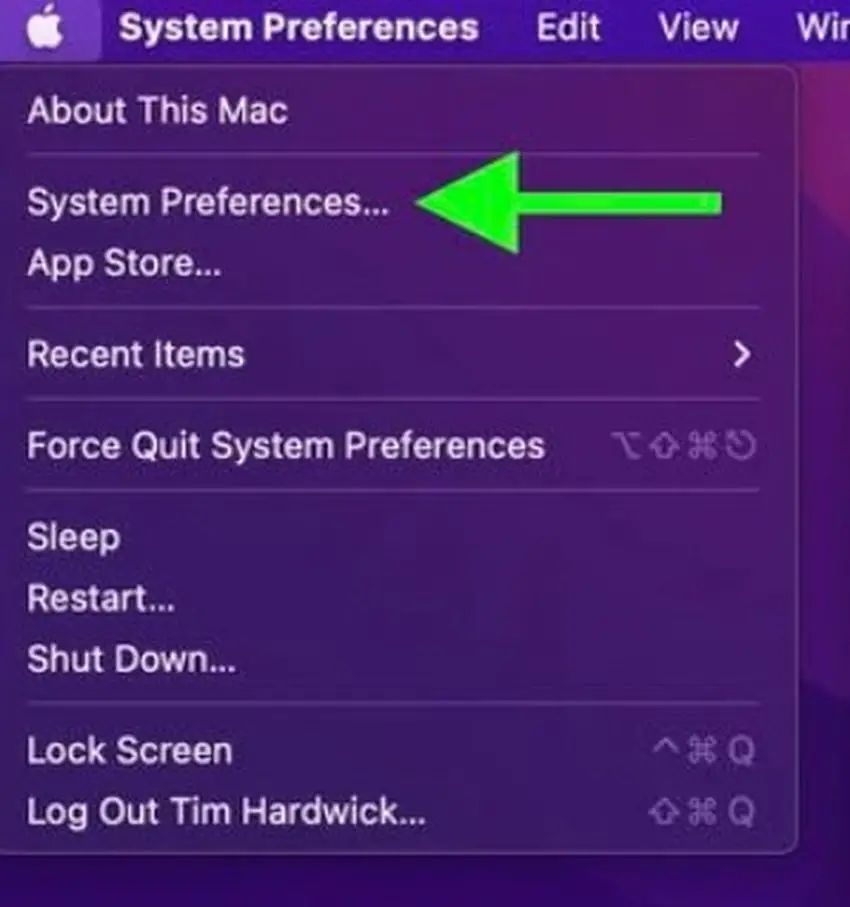
- Wechseln Sie im Dock, im Ordner „Programme“ oder in der Apple-Menüleiste ( -> Systemeinstellungen…) zu den Systemeinstellungen Ihres Macs.
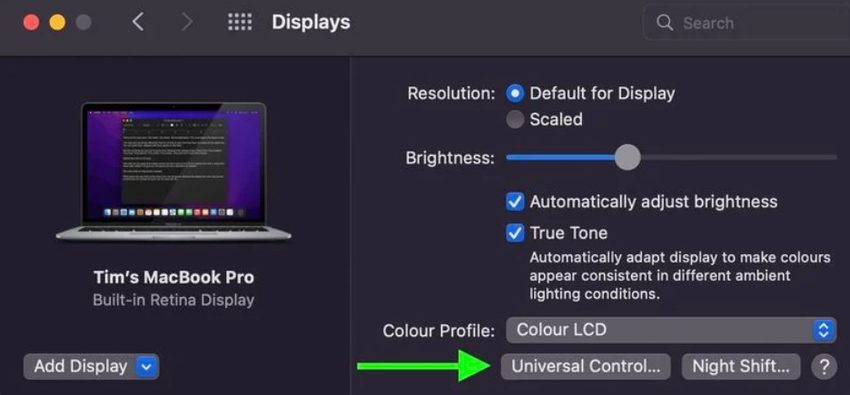
- Wählen Sie Anzeigen aus.
- Wählen Sie Universalsteuerung.
- Aktivieren Sie die Kontrollkästchen, um die folgenden „Universal Control“-Funktionen zu aktivieren (die erste ist standardmäßig aktiviert): Mauszeiger und Tastatur von einem Mac oder iPad zum anderen bewegen, Mac oder iPad in der Nähe verbinden, indem Sie es durch die Kante drücken, und Automatisch Schließen Sie alle angrenzenden Macs oder iPads erneut an. Klicken Sie danach auf „Fertig“.
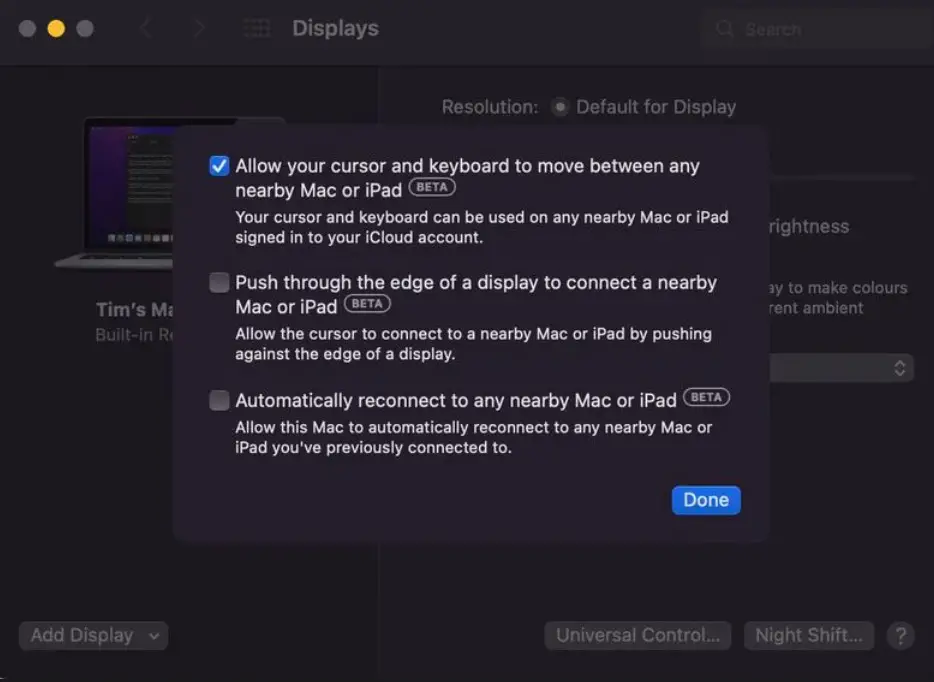
Um die Universalsteuerung zu deaktivieren, befolgen Sie die gleichen Schritte und deaktivieren Sie die Kontrollkästchen.
Wie verwende ich Universal Control iPad?
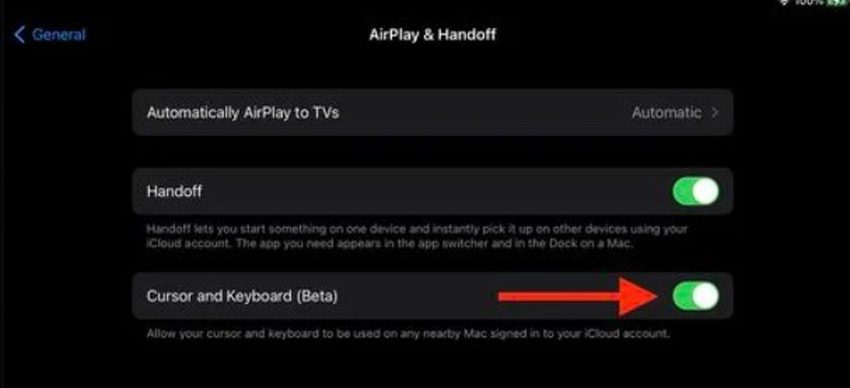
- Öffnen Sie die Einstellungen-App auf Ihrem iPad.
- Klicken Sie in der Seitenleiste auf das Menü Allgemein.
- Wählen Sie die Option AirPlay & Handoff aus dem Menüfenster.
- Um den Schalter am rechten Ende von Cursor und Tastatur (Beta) zu aktivieren, schalten Sie ihn ein.
Universal Control befindet sich zum Zeitpunkt dieses Schreibens noch in der Beta-Phase, daher können bei der Verwendung einige Probleme auftreten. Es war in unseren Tests ziemlich stabil, obwohl wir auf ein Problem gestoßen sind, bei dem wir den Mac neu starten mussten, damit es funktioniert.
Wenn Sie nach der Aktualisierung von Universal Control und dem Neustart des Mac Schwierigkeiten haben, kann es hilfreich sein, das iPad und den Mac neu zu starten.



