

TechBriefly DE
  • Tech
  • Business
  • Science
  • How to
  • ABOUT
    • Sur Tech Briefly
    • Modalités et Conditions
    • Politique de Confidentialité
    • Contact Us
  • Articles
No Result
View All Result
TechBriefly DE
No Result
View All Result
Home How to
iOS 15.4: Wie passe ich iPadOS Corner Gestures an?

iOS 15.4: Wie passe ich iPadOS Corner Gestures an?

18/03/2022
in How to, Tech
Reading Time: 2 mins read
Share on FacebookShare on Twitter

In diesem Artikel erklären wir Ihnen, wie Sie iPadOS-Eckgesten anpassen können. Dank des iOS 15.4-Updates haben Benutzer die Möglichkeit, Eckgesten anzupassen.

Wie passe ich iPadOS Corner Gestures an?

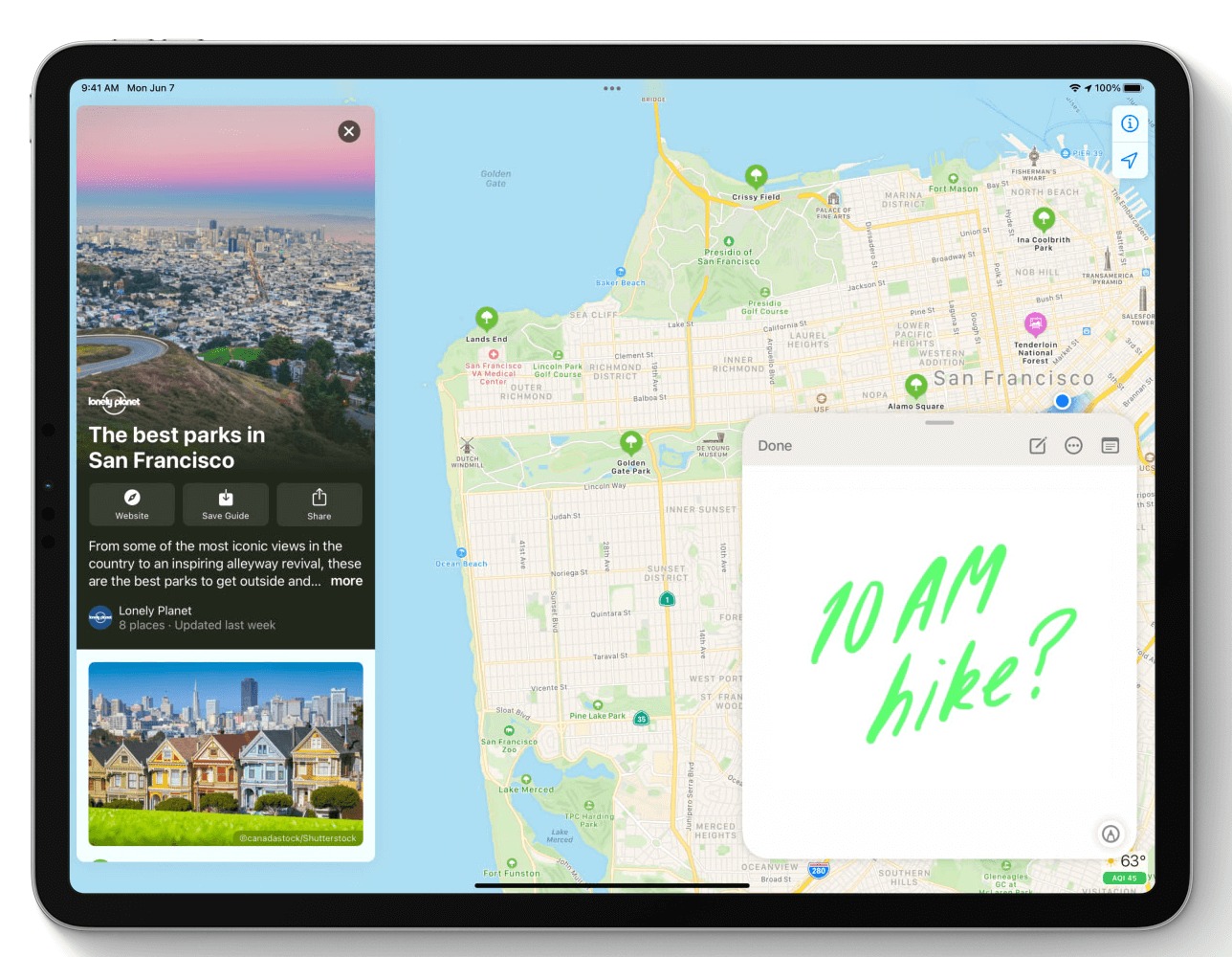
Quick Notes ist ein Produktivitätstool, das in iPadOS 15 eingeführt wurde und mit dem Sie Elemente auf Ihrem iPad schneller aufschreiben können, ohne die Notations-App verlassen und aufrufen zu müssen.

Quick Notes-Funktion auf iOS 15.4

Indem Sie mit Ihrem Finger oder einem Apple Pencil von der unteren rechten Ecke des Bildschirms diagonal nach oben wischen, können Sie jederzeit ein schwebendes Quick Note-Fenster öffnen, egal ob auf dem Startbildschirm oder in einer beliebigen App.
Wie passe ich iPadOS Corner Gestures an?

In iOS 15.4, das sich gerade in der Beta-Phase befindet, hat Apple es möglich gemacht, die Ecke des Bildschirms zu ändern, von der aus Sie wischen, um auf Quick Notes zuzugreifen, oder eine ähnliche Geste in der unteren linken Ecke des Bildschirms hinzuzufügen.

  Wie ändere ich die Siri-Einstellungen auf dem iPhone?

Eckgesten auf iPadOS 15.4 anpassen

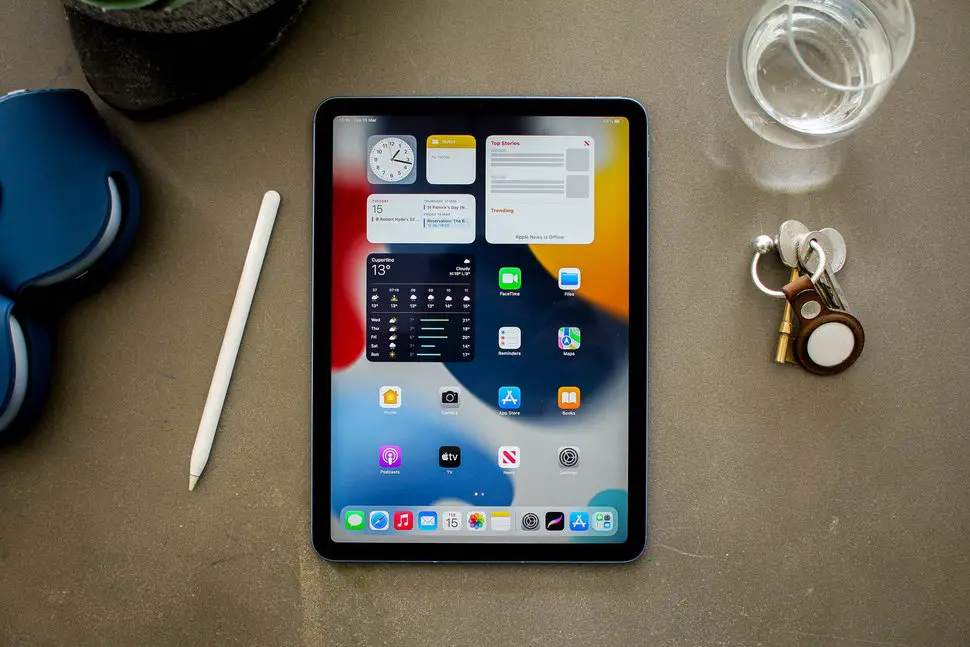
Darüber hinaus können Sie eine zweite Eckgeste hinzufügen, die sofort einen Screenshot macht, sowie die Möglichkeit, alle Eckgesten zu deaktivieren. So personalisieren Sie Ihre Eckgesten.
Wie passe ich iPadOS Corner Gestures an?
  1. Starten Sie die Einstellungen-App auf Ihrem ‌iPad‌.
  2. Scrollen Sie nach unten und tippen Sie auf Notizen.
  3. Tippen Sie unter dem Abschnitt „Schnellnotizen“ auf Eckengesten.
  4. Tippen Sie auf Streichen in der linken Ecke oder Streichen in der rechten Ecke.
  5. Wählen Sie eine Aktion aus und fügen Sie sie der ausgewählten Geste für die untere Ecke hinzu oder wählen Sie Aus, um die Geste für die Ecke vollständig zu deaktivieren.

Es ist auch erwähnenswert, dass die Option „Eckgesten“ in den Einstellungen über einen Ein-/Ausschalter verfügt, mit dem Sie die Funktion vollständig deaktivieren können, wenn Sie dies wünschen.

Tags: ichiOSWie

Related Posts

Einfache Schritte zum Installieren der neuesten Android-Patches

Einfache Schritte zum Installieren der neuesten Android-Patches

So laden Sie kostenlose Klingeltöne von Zedge herunter

So laden Sie kostenlose Klingeltöne von Zedge herunter

So erzwingen Sie das Stoppen von Apps und Diensten auf Android

So erzwingen Sie das Stoppen von Apps und Diensten auf Android

Amazon gibt bekannt, dass 97 % der ausgelieferten Geräte Alexa+ unterstützen

Amazon gibt bekannt, dass 97 % der ausgelieferten Geräte Alexa+ unterstützen

Einfache Schritte zum Installieren der neuesten Android-Patches
Tech

Einfache Schritte zum Installieren der neuesten Android-Patches

So laden Sie kostenlose Klingeltöne von Zedge herunter
Tech

So laden Sie kostenlose Klingeltöne von Zedge herunter

So erzwingen Sie das Stoppen von Apps und Diensten auf Android
Tech

So erzwingen Sie das Stoppen von Apps und Diensten auf Android

Amazon gibt bekannt, dass 97 % der ausgelieferten Geräte Alexa+ unterstützen
Tech

Amazon gibt bekannt, dass 97 % der ausgelieferten Geräte Alexa+ unterstützen

Apple hat Entwicklern seit dem Start im App Store 550 Milliarden US-Dollar gezahlt
Tech

Apple hat Entwicklern seit dem Start im App Store 550 Milliarden US-Dollar gezahlt

TechBriefly DE

© 2021 TechBriefly is a Linkmedya brand.

  • About
  • Blog
  • Contact
  • Contact Us
  • Cover Page
  • gp-home
  • Modalités et Conditions
  • Politique de Confidentialité
  • Sur Tech Briefly
  • TechBriefly

Follow Us

No Result
View All Result
  • Tech
  • Business
  • Science
  • How to
  • ABOUT
    • Sur Tech Briefly
    • Modalités et Conditions
    • Politique de Confidentialité
    • Contact Us

This website uses cookies. By continuing to use this website you are giving consent to cookies being used. Visit our Privacy and Cookie Policy.


