


TechBriefly DE
  • Tech
  • Business
  • Science
  • How to
  • ABOUT
    • Sur Tech Briefly
    • Modalités et Conditions
    • Politique de Confidentialité
    • Contact Us
  • Articles
No Result
View All Result
TechBriefly DE
No Result
View All Result
Home How to
Wie plane ich das automatische Herunterfahren in Windows 11 ohne Anwendungen von Drittanbietern?

Wie plane ich das automatische Herunterfahren in Windows 11 ohne Anwendungen von Drittanbietern?

byBarış Selman
30/03/2022
in How to, Tech
Reading Time: 4 mins read
Share on FacebookShare on Twitter

In diesem Artikel erfahren Sie, wie Sie das automatische Herunterfahren in Windows 11 ohne Anwendungen von Drittanbietern planen. Eine der Optionen, die ich bei Windows 11 im Vergleich zu macOS am meisten vermisse, ist die Möglichkeit, das automatische Herunterfahren des Computers als Option innerhalb der Systemoptionen zu aktivieren. Etwas, das wir in Windows 11 tun können, und obwohl wir einige Schritte unternehmen müssen, bevor wir es erreichen, können wir uns nicht auf Anwendungen von Drittanbietern verlassen.

In Windows 11 ist es möglich, diese Möglichkeit zu aktivieren, indem Sie den Tag, die Stunde des Herunterfahrens und die Häufigkeit auswählen. Ein Prozess, den wir jetzt Schritt für Schritt detailliert beschreiben und den wir, obwohl er etwas Komplexes sein kann, jetzt Schritt für Schritt detailliert beschreiben, damit Sie ihn erhalten können.

Wie plane ich das automatische Herunterfahren in Windows 11?
Wie plane ich das automatische Herunterfahren in Windows 11 ohne Anwendungen von Drittanbietern?

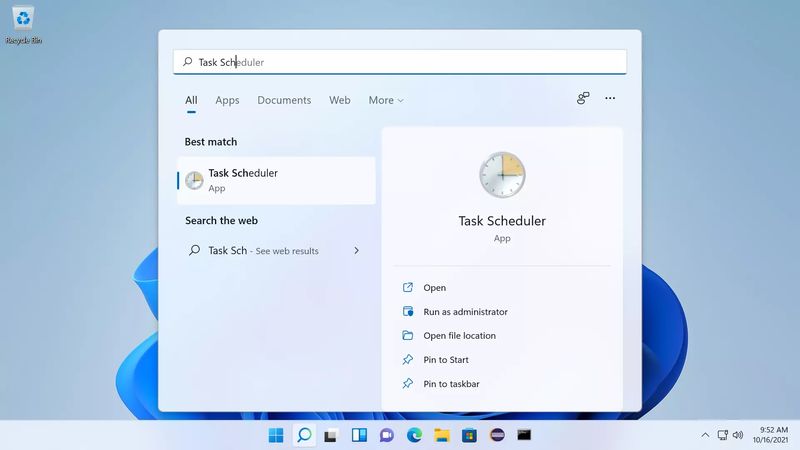
Das erste, was Sie tun müssen, ist, das Menü zu Beginn von Windows 11 aufzurufen und das Wort Scheduler zu schreiben. Von allen Optionen müssen wir diejenige auswählen, die mit dem Namen „Aufgabenplaner“ ankommt.

  Die Biden-Administration wird das Huawei-Verbot vorerst nicht aufheben

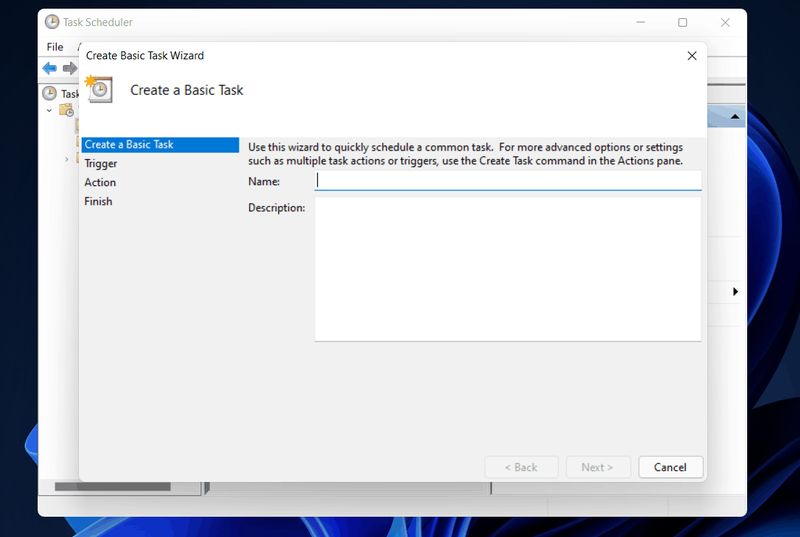
Dieses Tool ermöglicht das Erstellen von Automatismen in Windows. Dafür müssen wir auf die Option „Basisaufgabe erstellen“ klicken und es öffnet sich ein Fenster, in dem der Prozess beginnt.

Wir stehen vor mehreren Schritten. Als erstes vergeben Sie der Aufgabe einen Namen, in unserem Fall „Automatisches Herunterfahren“.
 

Wie plane ich das automatische Herunterfahren in Windows 11 ohne Anwendungen von Drittanbietern?

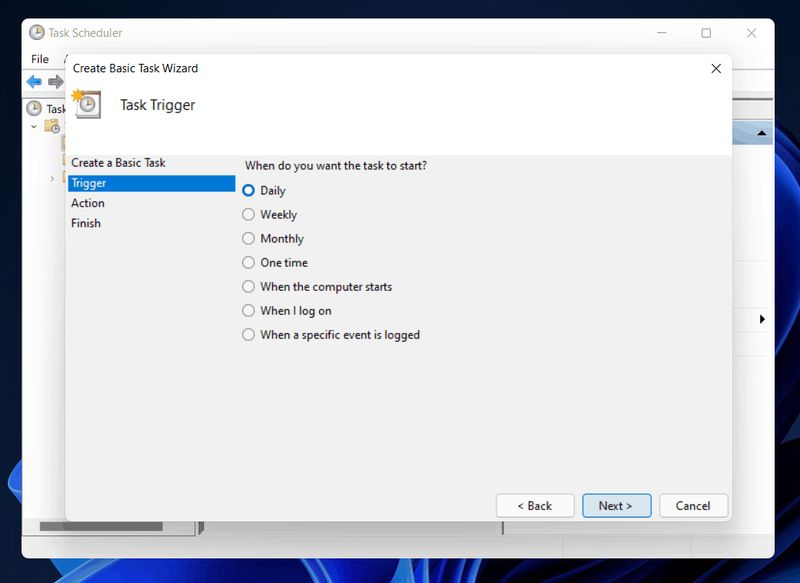
Dann müssen wir entscheiden, wann die Aufgabe, in diesem Fall das automatische Herunterfahren, wiederholt werden soll. Es kann jeden Tag (Daily), einmal pro Woche, einmal im Monat sein. Wir müssen auch die Stunde markieren, zu der der Computer automatisch heruntergefahren werden soll, und sogar das Datum und wie viele Tage die Aktion wiederholt werden soll.
Wie plane ich das automatische Herunterfahren in Windows 11 ohne Anwendungen von Drittanbietern?

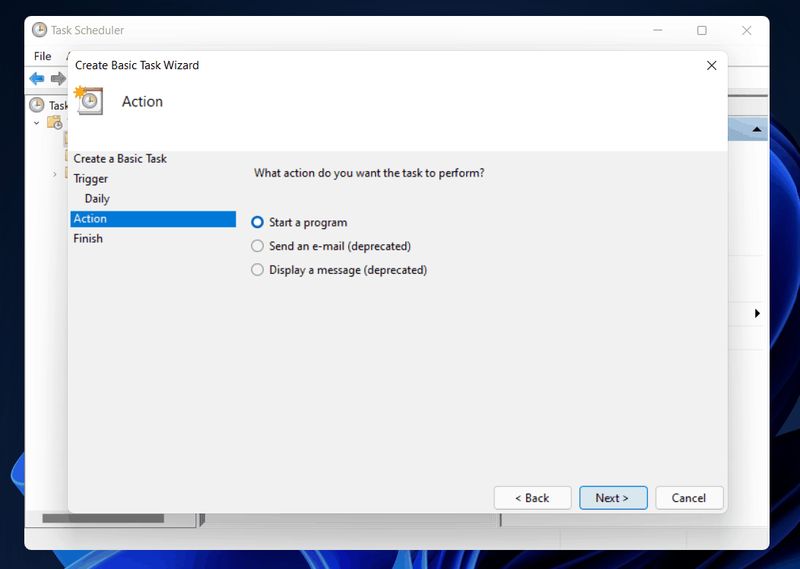
Jetzt ist es an der Zeit, Windows mitzuteilen, welche Aktion ausgeführt werden soll. Dazu wählen wir die Option „Programm starten“ und klicken auf „Weiter“.
Wie lässt sich ein Windows 11-PC ohne Anwendungen von Drittanbietern automatisch herunterfahren?

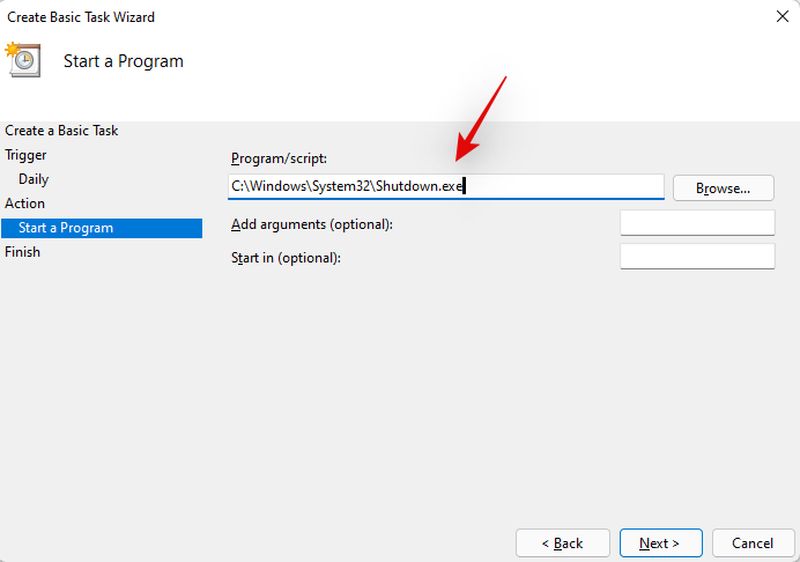
An diesem Punkt klicken wir auf die Schaltfläche „Untersuchen“, um den Explorer von Windows zu öffnen und unter der Adresse C: Windows System32 nach der Anwendung shutdown.exe zu suchen. Wir machen einen Doppelklick, um es auszuwählen.

  Das Design und die Technologie von Apple AirPods 3 ähneln möglicherweise AirPods Pro

Wir kehren zum vorherigen Bildschirm zurück und haben überprüft, dass in der Leiste C:WindowsSystem32shutdown.exe erscheint. Wenn alles in Ordnung ist, klicken wir auf Weiter, um den Schritt zu bestätigen.
Wie plane ich das automatische Herunterfahren in Windows 11 ohne Anwendungen von Drittanbietern?

Hier wird eine Zusammenfassung angezeigt, um zu überprüfen, ob alles konfiguriert wurde, und es bleibt nur noch, auf die Schaltfläche „Fertig stellen“ zu klicken, um das programmierte Herunterfahren zu bestätigen.

Tags: dasichvonWieWindows
Barış Selman

Barış Selman

A technology and gaming enthusiast by day, Barış is a passionate composer and black/death metal guitarist by night. He keeps his finger on the pulse of the intersection of art and technology whenever he can from his tours worldwide.

Related Posts

Galaxy Unpacked 2026: S26 Ultra kommt kurz vor MWC

Galaxy Unpacked 2026: S26 Ultra kommt kurz vor MWC

Neue WhatsApp-Kindersicherungen blockieren Fremde

Neue WhatsApp-Kindersicherungen blockieren Fremde

Xiaomi bringt 2026 ein vollständig selbst entwickeltes Smartphone auf den Markt

Xiaomi bringt 2026 ein vollständig selbst entwickeltes Smartphone auf den Markt

Meta löscht 550.000 australische Konten, um dem Verbot für unter 16-Jährige nachzukommen

Meta löscht 550.000 australische Konten, um dem Verbot für unter 16-Jährige nachzukommen

Galaxy Unpacked 2026: S26 Ultra kommt kurz vor MWC
Tech

Galaxy Unpacked 2026: S26 Ultra kommt kurz vor MWC

Neue WhatsApp-Kindersicherungen blockieren Fremde
Tech

Neue WhatsApp-Kindersicherungen blockieren Fremde

Xiaomi bringt 2026 ein vollständig selbst entwickeltes Smartphone auf den Markt
Tech

Xiaomi bringt 2026 ein vollständig selbst entwickeltes Smartphone auf den Markt

Meta löscht 550.000 australische Konten, um dem Verbot für unter 16-Jährige nachzukommen
Tech

Meta löscht 550.000 australische Konten, um dem Verbot für unter 16-Jährige nachzukommen

X zur Veröffentlichung eines neuen Empfehlungsalgorithmus in 7 Tagen
Tech

X zur Veröffentlichung eines neuen Empfehlungsalgorithmus in 7 Tagen

TechBriefly DE

© 2021 TechBriefly is a Linkmedya brand.

  • About
  • Blog
  • Contact
  • Contact Us
  • Cover Page
  • gp-home
  • Modalités et Conditions
  • Politique de Confidentialité
  • Sur Tech Briefly
  • TechBriefly

Follow Us

No Result
View All Result
  • Tech
  • Business
  • Science
  • How to
  • ABOUT
    • Sur Tech Briefly
    • Modalités et Conditions
    • Politique de Confidentialité
    • Contact Us

This website uses cookies. By continuing to use this website you are giving consent to cookies being used. Visit our Privacy and Cookie Policy.
