

Nachfolgend finden Sie die Schritte zum Entfernen von Zahlungsinformationen auf iPhone, iPad, Mac, Windows sowie anderen Geräten wie Apple TV und Google Chromebook. Apple Pay, PayPal und eine Vielzahl von Kreditkarten werden im App Store und bei iTunes akzeptiert. Wenn Sie mit Ihrer Kreditkarte oder Ihrem PayPal-Konto einen Online-Kauf bei Apple tätigen, verknüpft die Transaktion Ihre Zahlungsmethode sofort mit Ihrer Apple-ID, sodass Sie beim nächsten Mal ganz einfach im App Store einkaufen können. Wenn Sie das nicht möchten, können Sie eine mit Ihrer Apple-ID verknüpfte Zahlungsmethode aktualisieren oder entfernen.
Vergessen Sie nicht, dass Sie nach dem Löschen Ihrer Kreditkarten- oder PayPal-Informationen keine Einkäufe mehr im iTunes Store und App Store tätigen können.
Wie entferne ich Rechnungsinformationen auf iPhone und iPad?
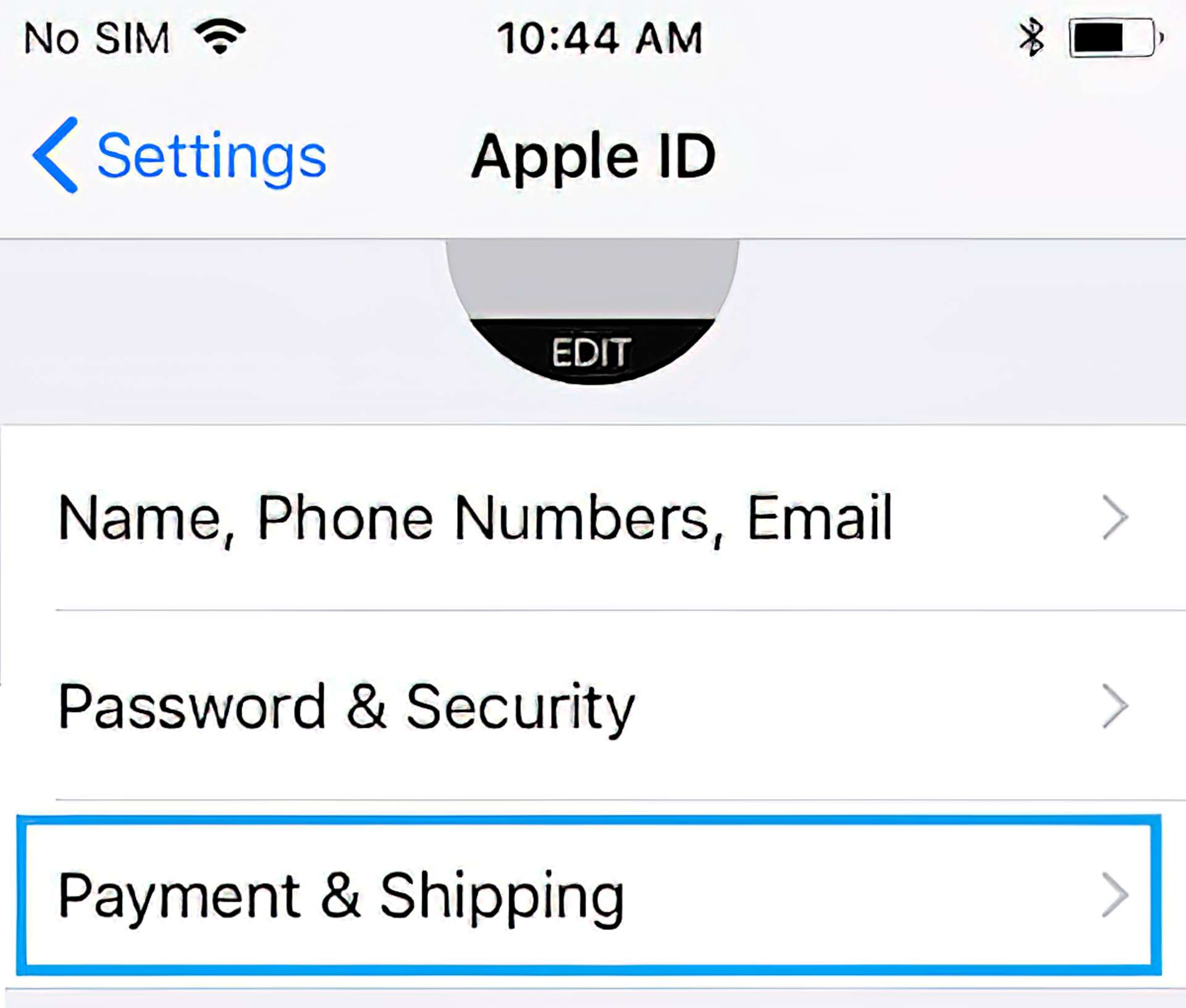
1. Öffnen Sie Einstellungen > tippen Sie auf Ihre Apple-ID > wählen Sie die Option Zahlung & Versand.
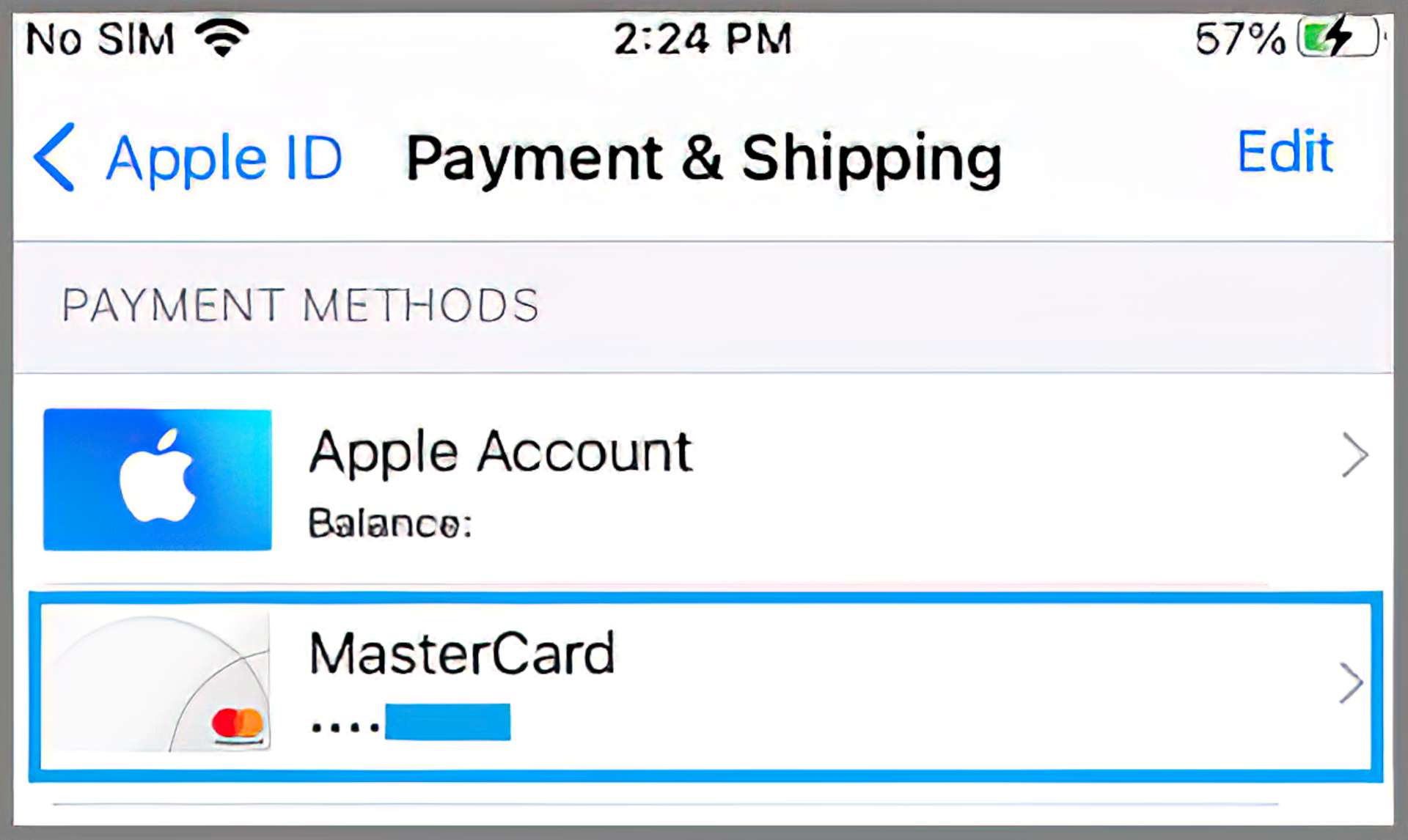
2. Tippen Sie auf dem nächsten Bildschirm auf Ihre aufgelistete Zahlungsmethode.
3. Tippen Sie im nächsten Bildschirm auf Bearbeiten > scrollen Sie nach unten und tippen Sie auf die Option Löschen.
Hinweis: Sie können Ihre Zahlungsinformationen nicht ändern oder entfernen, wenn Sie einen unbezahlten Betrag oder eine bevorstehende fällige Zahlung haben.
Wie entferne ich Zahlungsinformationen auf Mac oder Windows?
1. Öffnen Sie den App Store auf Ihrem Mac.
2. Klicken Sie auf Ihren Namen oder auf die Schaltfläche Anmelden in der unteren linken Ecke.
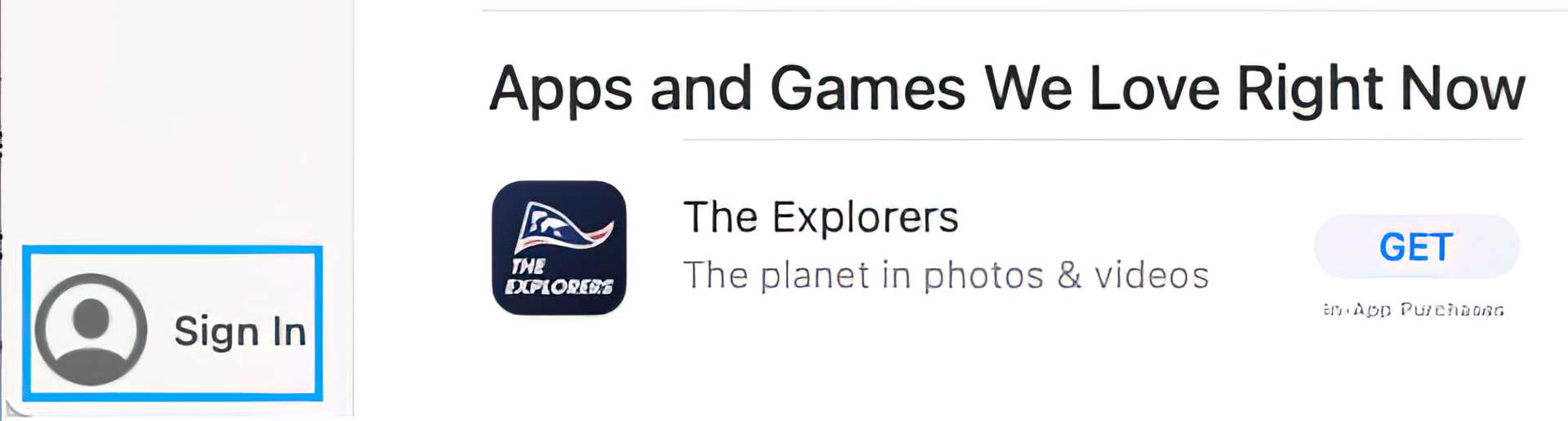
3. Wenn Sie dazu aufgefordert werden, melden Sie sich mit Ihrer Apple-ID und Ihrem Passcode im App Store an.
4. Sobald Sie angemeldet sind, klicken Sie auf Ihr Profilsymbol (unten links) und wählen Sie die Option Informationen anzeigen.
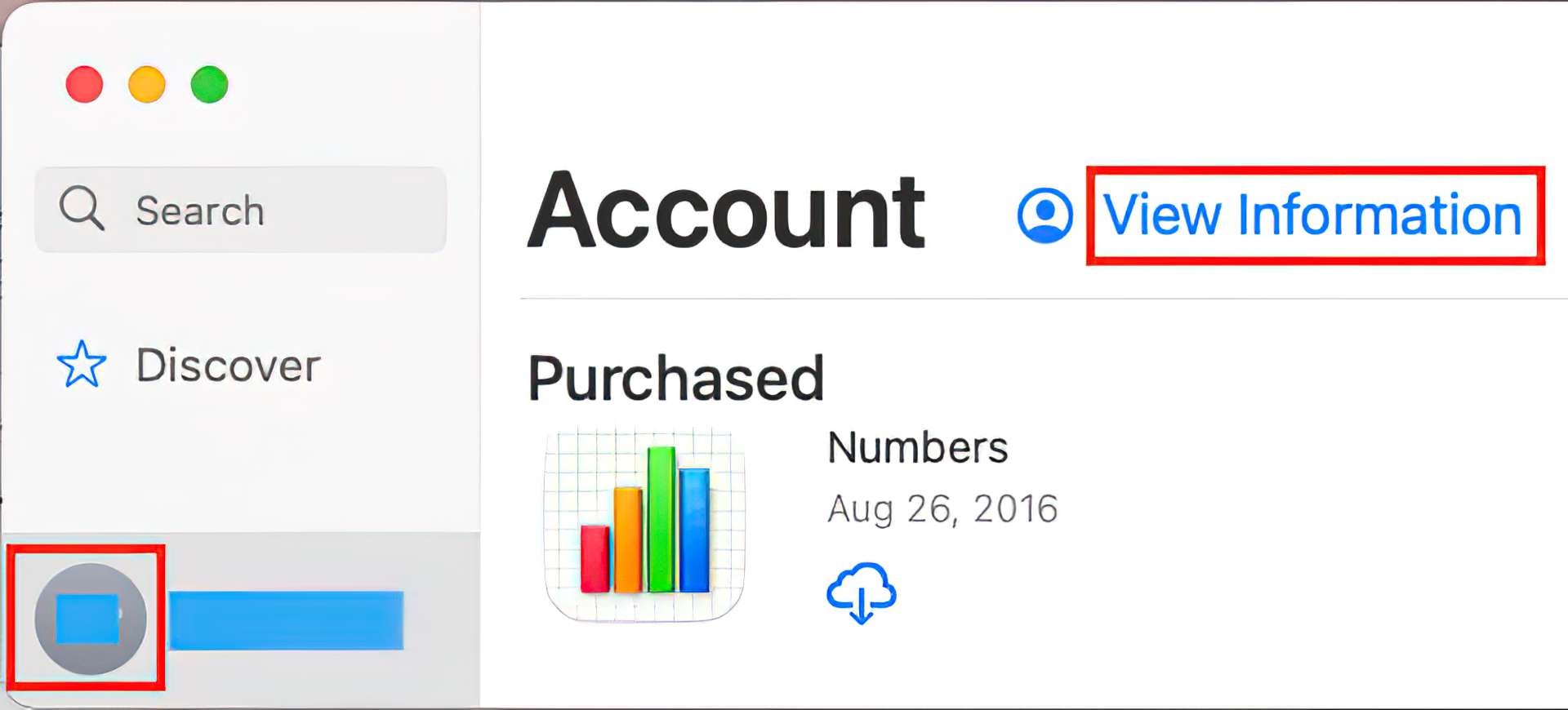
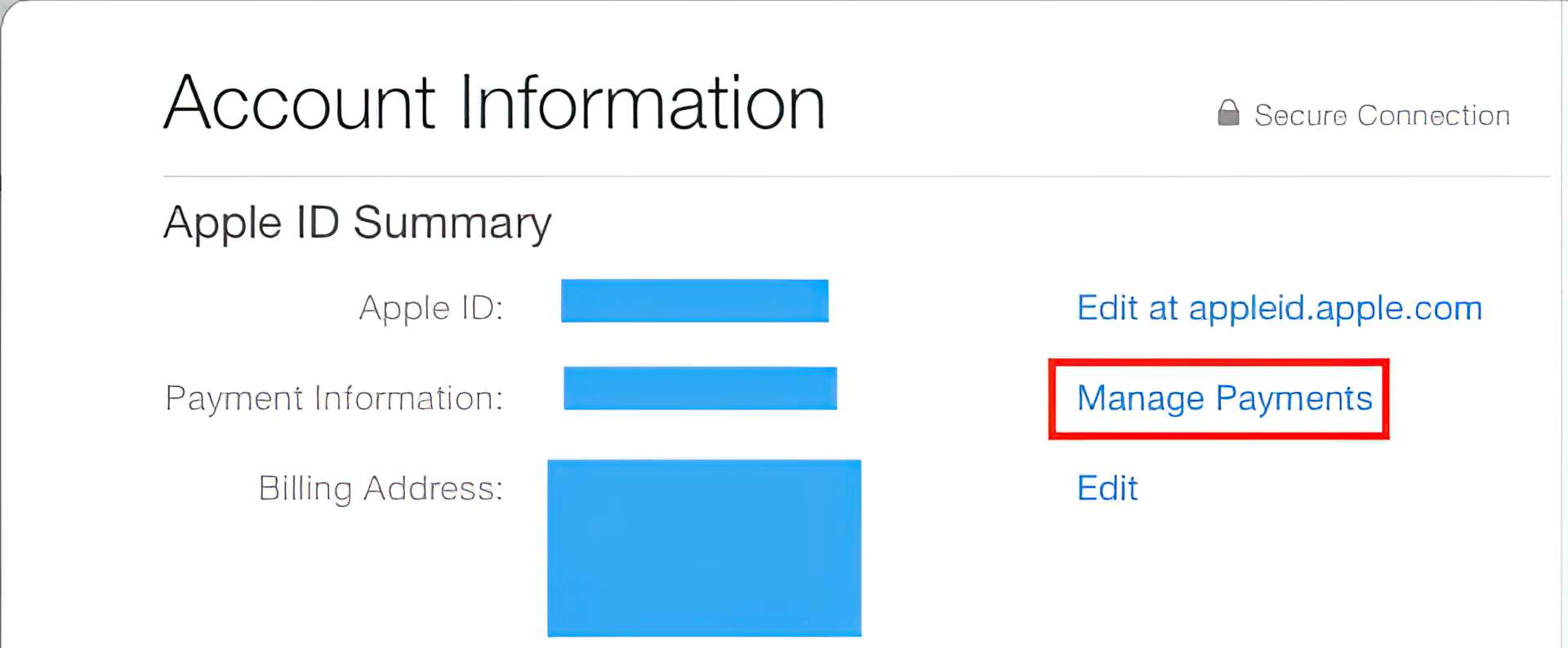
5. Klicken Sie auf dem Bildschirm „Kontoinformationen“ auf die Option „Zahlungen verwalten“, die im Abschnitt „Zusammenfassung der Apple-ID“ aufgeführt ist.
6. Klicken Sie auf dem nächsten Bildschirm auf die Option Bearbeiten neben Ihrer Zahlungsmethode und dann auf Entfernen. Wenn Sie mehrere Zahlungsmethoden haben, können Sie die Reihenfolge ändern. Apple wird versuchen, Zahlungsmethoden in der Reihenfolge von oben nach unten zu belasten. Sie können die Reihenfolge, in der das Apple-ID-Guthaben belastet wird, nicht ändern.
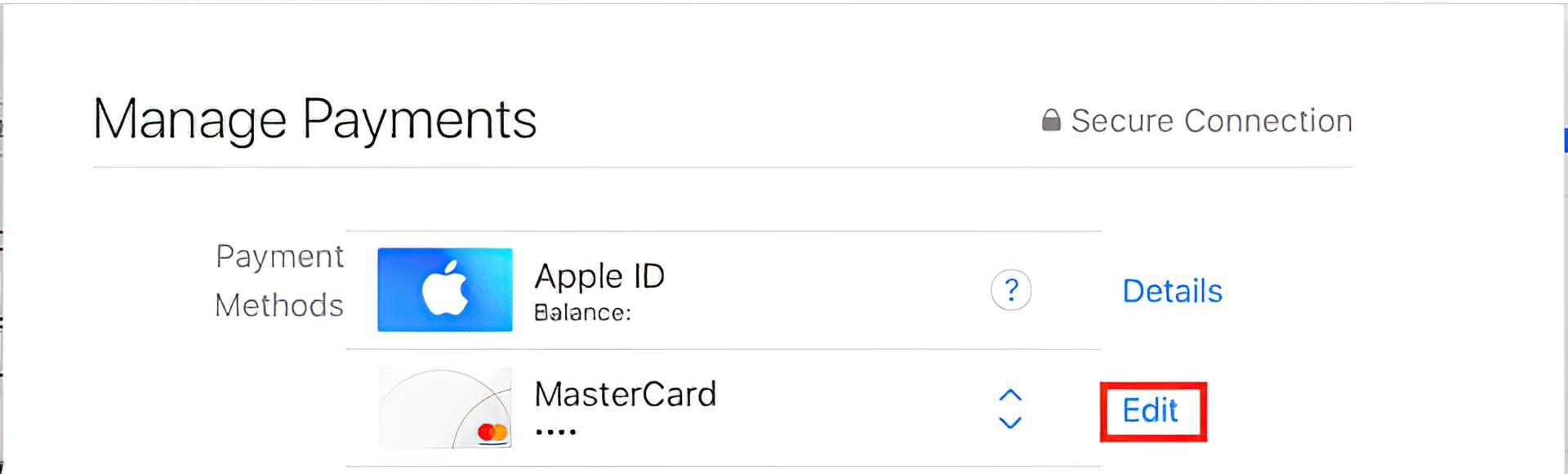
Dies sollte Ihre Zahlungsinformationen von Ihrer Apple-ID entfernen.
Wie entferne ich Zahlungsinformationen auf Android oder Google Chromebook?
- Öffnen Sie die Apple Music App auf Ihrem Android- oder Chromebook-Gerät.
- Tippen Sie auf die Hamburger-Menüschaltfläche in der oberen rechten Ecke.
- Tippen Sie auf Konto.
- Tippen Sie auf Zahlungsinformationen.
- Ändern oder entfernen Sie Ihre Informationen. Um die Zahlungsmethode zu entfernen, wählen Sie Keine.
- Stellen Sie sicher, dass Ihr Name und Ihre Rechnungsadresse genau mit den bei Ihrem Finanzinstitut hinterlegten Informationen übereinstimmen. Tippen Sie dann auf Fertig.
Wie entferne ich Zahlungsinformationen auf Apple TV?
- Gehe zu tv.apple.com und melden Sie sich mit Ihrer Apple-ID an.
- Tippen oder klicken Sie oben auf dem Bildschirm auf die Kontoschaltfläche.
- Wählen Sie Einstellungen aus dem angezeigten Menü.
- Tippen oder klicken Sie unter „Zahlungsart“ auf „Bearbeiten“.
- Wenn Sie mehrere Zahlungsmethoden hinterlegt haben, können Sie Ihre Zahlungsinformationen nicht auf tv.apple.com bearbeiten.
Das fasst es ungefähr zusammen, aber…
Rechnungsinformationen auf iPhone und iPad lassen sich nicht entfernen?
Um Ihre Abonnements auf Ihrem iPhone oder iPad anzuzeigen, gehen Sie zu Einstellungen, tippen Sie auf Ihren Kontonamen und dann auf Abonnements. Wenn Sie aktive Abonnements haben, einschließlich iCloud+, müssen Sie eine Zahlungsmethode hinterlegt haben. Wenn Sie alle Zahlungsmethoden entfernen möchten, können Sie Ihren iCloud+ Plan kündigen und andere Abonnements von Apple kündigen. Wir empfehlen, zuerst iTunes zu verwenden, um Ihre Daten zu sichern.
Stellen Sie sicher, dass Sie keine Abonnements haben
Wenn Ihr Abonnementzeitraum abgelaufen ist, versuchen Sie erneut, Ihre Zahlungsmethode zu entfernen. Apropos Daten sichern: Wenn Sie aufgrund von Speicherbeschränkungen auf Ihrem PC nach einzelnen Backups suchen, lesen Sie unsere Anleitung zum Löschen mehrerer Kontakte auf dem iPhone. Endlich hören Sie auf, sich für den Klempner, den Sie vor fünf Jahren hinzugefügt haben, zu fragen: „Wer ist diese Person?“.
Deaktivieren Sie das Teilen von Käufen
Wenn Sie in einer Familienfreigabegruppe sind und die Kauffreigabe verwenden, muss der Familienorganisator eine Zahlungsmethode hinterlegt haben. Wenn Sie der Familienorganisator sind, deaktivieren Sie das Teilen von Käufen und versuchen Sie dann erneut, die Zahlungsmethode zu entfernen. Sie werden zu viele Kinder verärgern, aber zumindest wird jemandes College-Fonds nicht mehr in der Bank von EA oder Activision sein.
Bezahlen Sie einen unbezahlten Betrag
Bezahlen Sie eine unbezahlte Transaktion oder beheben Sie Probleme mit der Zahlungsmethode. Nachdem der Restbetrag bezahlt wurde, können Sie Ihre Zahlungsmethode entfernen.
Auf diese Weise haben Sie gelernt, wie Sie Zahlungsinformationen auf dem iPhone und anderen Geräten entfernen.






