

In diesem Artikel werden wir behandeln, wie Sie den Sperrbildschirm von iOS 16 anpassen können, damit Sie diese neue Funktion genießen können, die mit der neuen Version veröffentlicht wird.
Mit iOS 16 hat Apple einen grundlegend überarbeiteten Sperrbildschirm in iOS eingeführt, der jetzt anpassbarer denn je ist und informationsreiche Widgets enthalten kann. In diesem Tutorial erfahren Sie, wie Sie den Sperrbildschirm Ihres iPhones in iOS 16 personalisieren, das sich noch in der Entwicklung befindet. Wir werden auch die neuen iOS 16-Hintergrundbilder enthalten.
Wann kommt iOS 16 heraus?
Entwickler, die Mitglieder von sind Apples Entwicklerprogramm kann die Beta-Version von iOS 16 herunterladen. Es wird erwartet, dass später im Juli 2022 eine große öffentliche Betaversion für die breite Öffentlichkeit verfügbar sein wird. Später in diesem Herbst plant Apple, iOS 16 für die breite Öffentlichkeit freizugeben. Wenn Sie an der Beta teilnehmen möchten, haben wir eine detaillierte Anleitung, wie Sie der Beta beitreten können.
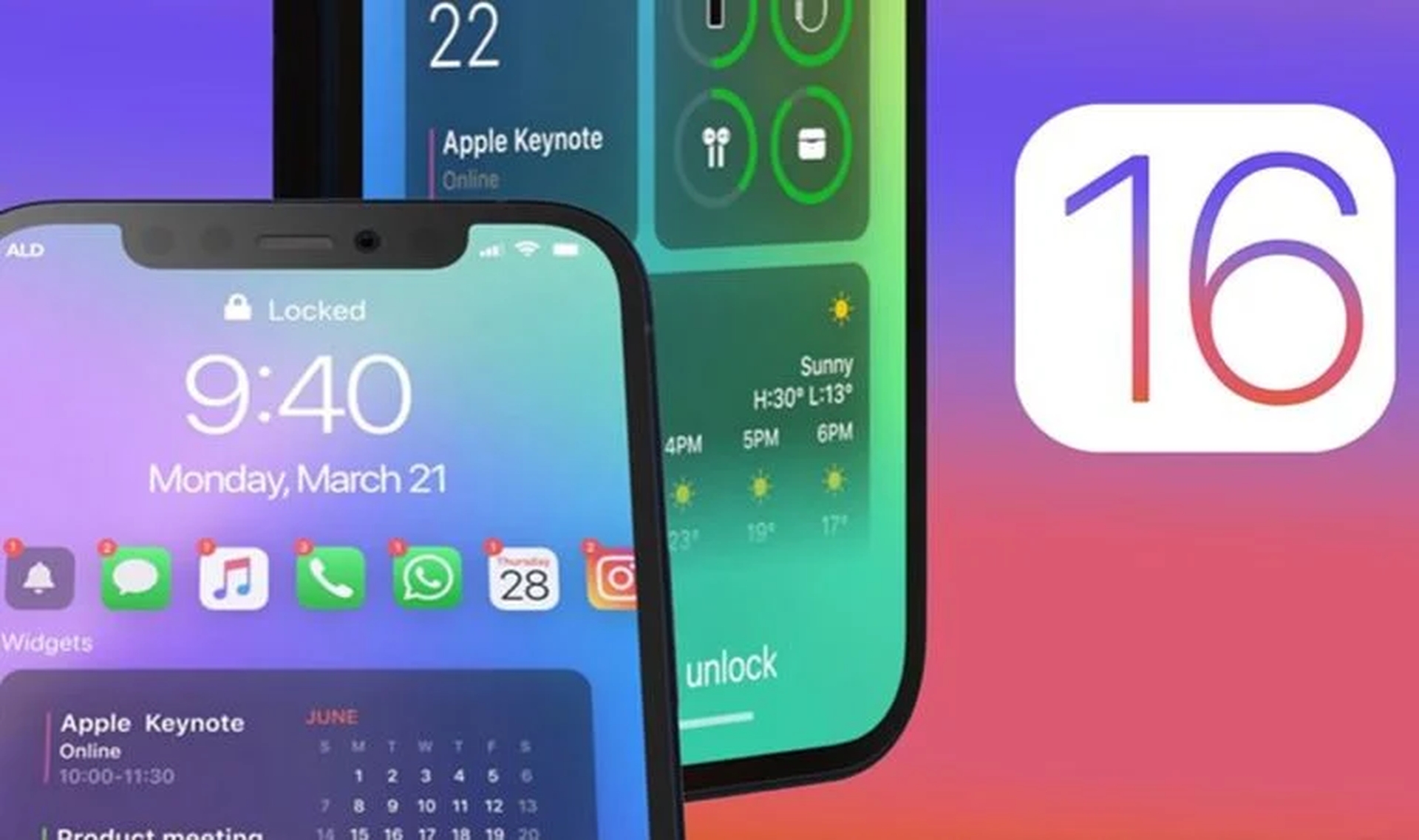
iOS 16 Sperrbildschirm-Funktion anpassen
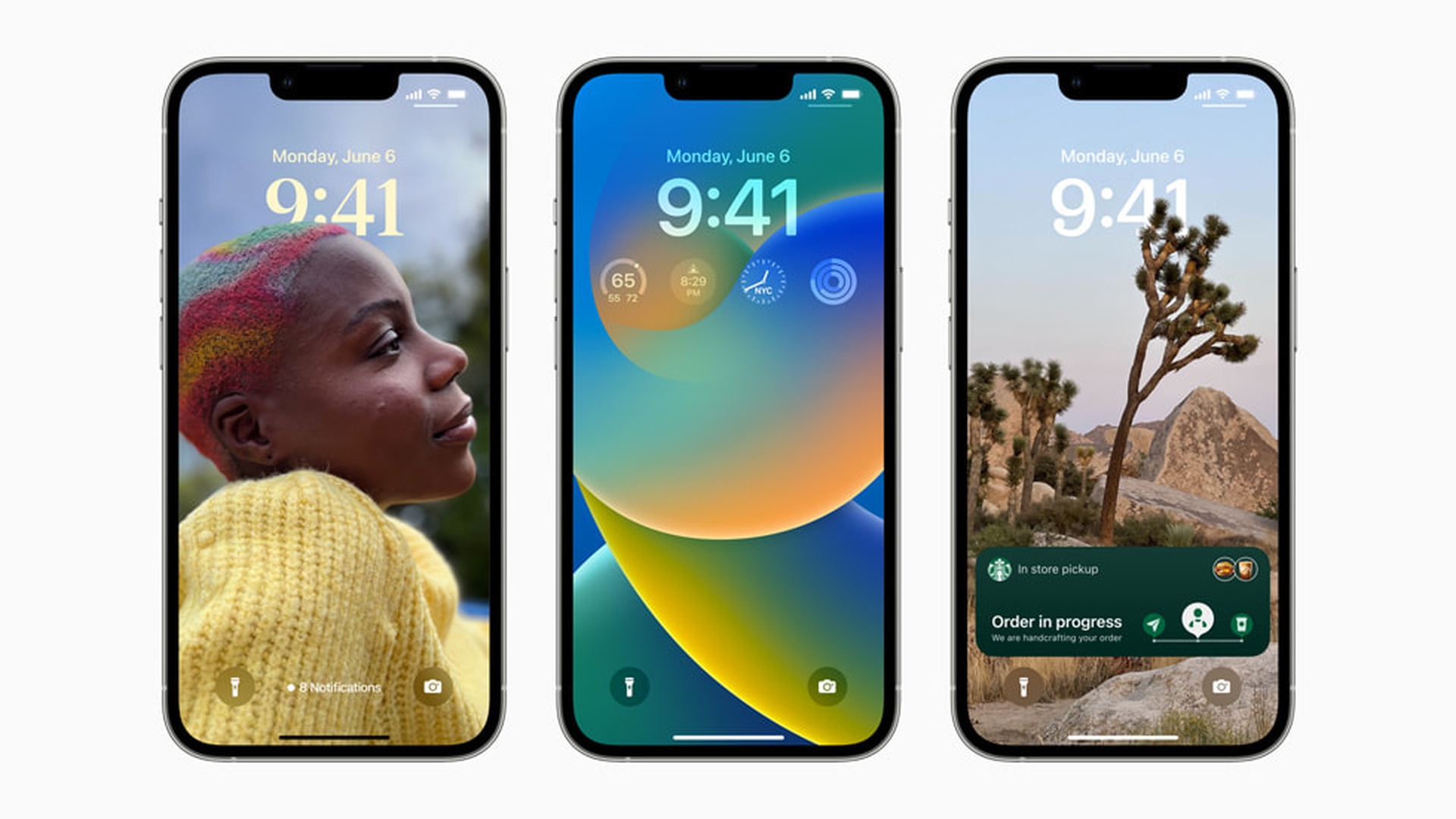
In iOS 16 können Sie den Sperrbildschirm mit einzigartigen Schriftarten, Farben und erstmals Widgets personalisieren. Um zu beginnen, entsperren Sie einfach Ihr iPhone mit Face ID oder Touch ID und drücken Sie dann lange auf den Sperrbildschirm, um auf die Sperrbildschirm-Galerie zuzugreifen.
Sperrbildschirm-Galerie
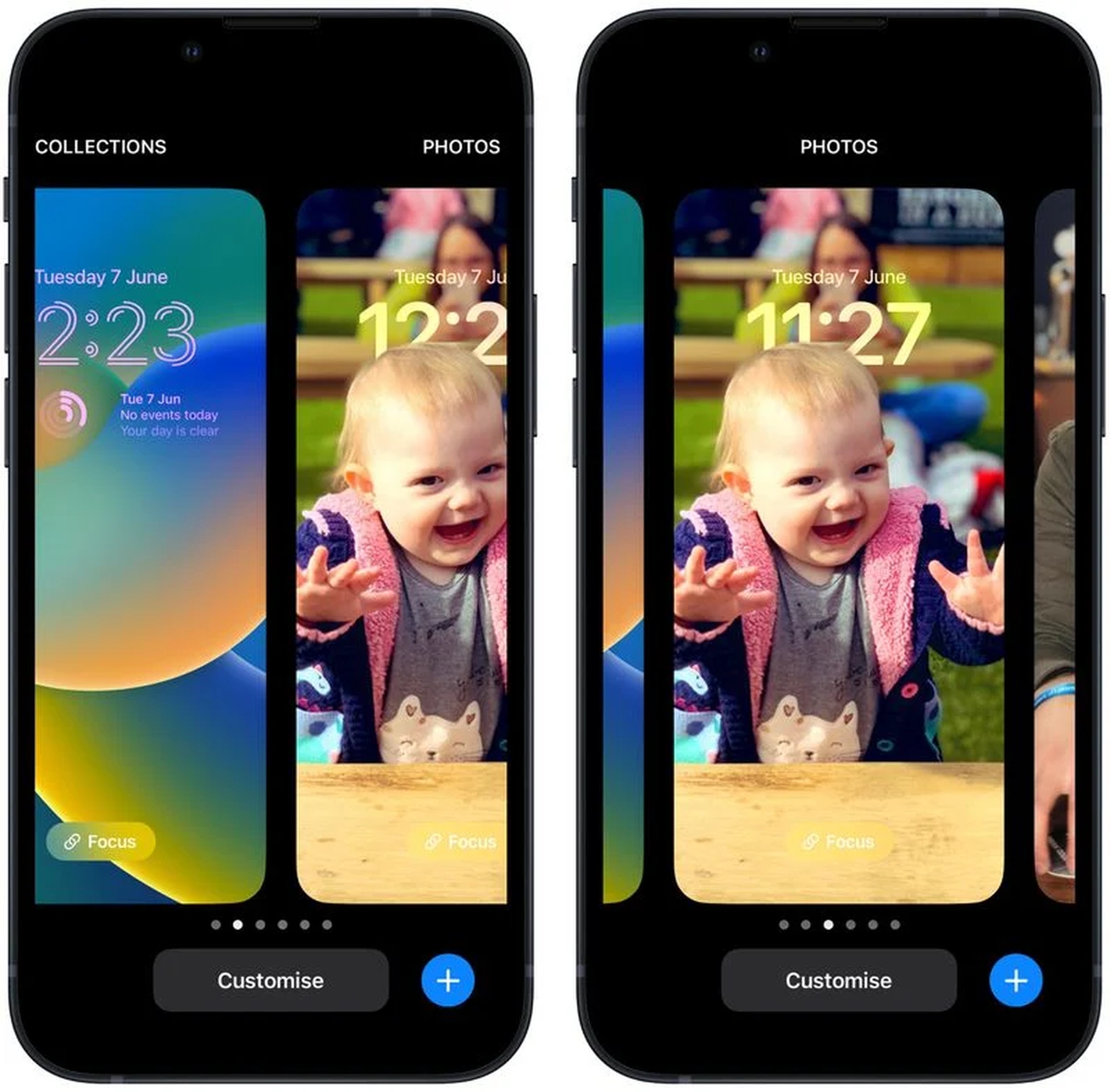
Wenn Sie eine Apple Watch haben, sieht die Benutzeroberfläche sehr ähnlich aus wie die Anpassung des Zifferblatts. Im Folgenden sind die Kategorien für Sperrbildschirme aufgeführt: Sammlungen (vorhandene Apple-Sperrbildschirme), Fotos und Farben. Sie können nach links und rechts wischen, um einen neuen vorhandenen Sperrbildschirm auszuwählen, und dann lange auf einen drücken, um ihn zu konfigurieren.
Sie können auch den aktuellen Sperrbildschirm anpassen, indem Sie auf Anpassen tippen, oder Sie können die blaue Schaltfläche + verwenden, um einen neuen zu erstellen. In diesem Abschnitt konzentrieren wir uns auf das Anpassen eines vorhandenen Sperrbildschirms.
Wie kann ich den Sperrbildschirm von iOS 16 anpassen?
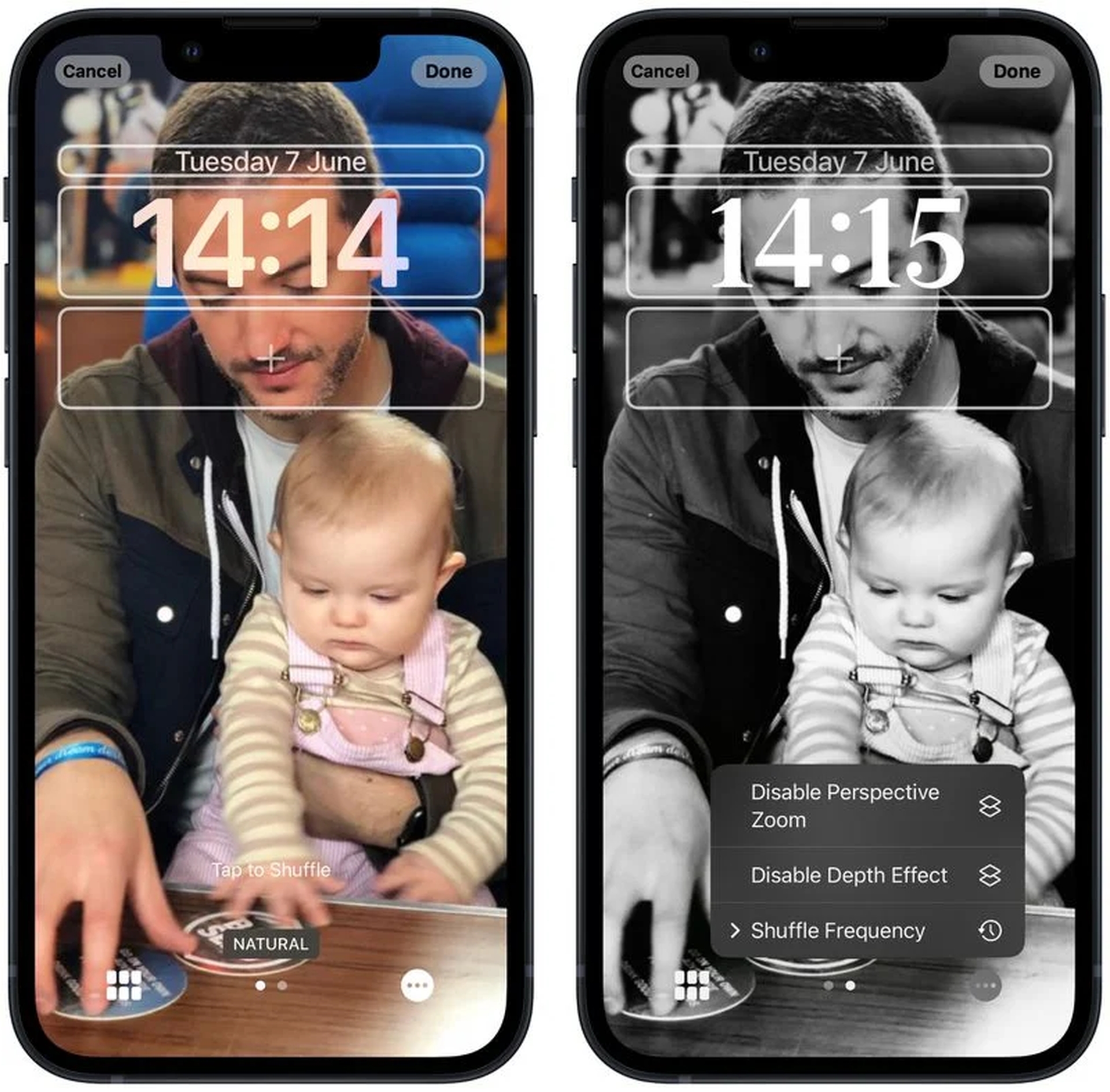
Anpassen lässt Sie einen schönen und einzigartigen Sperrbildschirm erstellen, der ausdrückt, wer Sie sind. Abhängig von der Art des Sperrbildschirms zeigt das Antippen von Anpassen eine interaktive Ansicht mit zahlreichen Möglichkeiten, die Ihnen zur Verfügung stehen. Um den Farbton und die Farbe eines „Farb“-Sperrbildschirms zu ändern, berühren Sie den farbigen Kreis auf der linken Seite und wischen Sie dann nach links oder rechts, um verschiedene Stile auf das Bild anzuwenden.
Wenn Sie einen „Foto“-Sperrbildschirm anpassen, können Sie mit den unteren Auswahlmöglichkeiten ein neues Bild (oder eine Auswahl von Bildern, wenn es sich um ein Shuffle-Hintergrundbild handelt) aus Ihrer Fotobibliothek auswählen, einen Filter erstellen und Perspektiv-Zoom/ Tiefenwirkung.
Wenn Sie nach links und rechts wischen, werden Ihnen intelligente Filter angezeigt, die passend auf das ausgewählte Bild zugeschnitten sind. Je nachdem, ob es sich um ein Tiefenfoto oder ein farbiges Hintergrundbild handelt, können hier unterschiedliche Auswahlmöglichkeiten angezeigt werden. Wenn Sie einen Sperrbildschirm aus Apples „Sammlungen“ bearbeiten, sind die Optionen am unteren Rand des Bildschirms eingeschränkter.
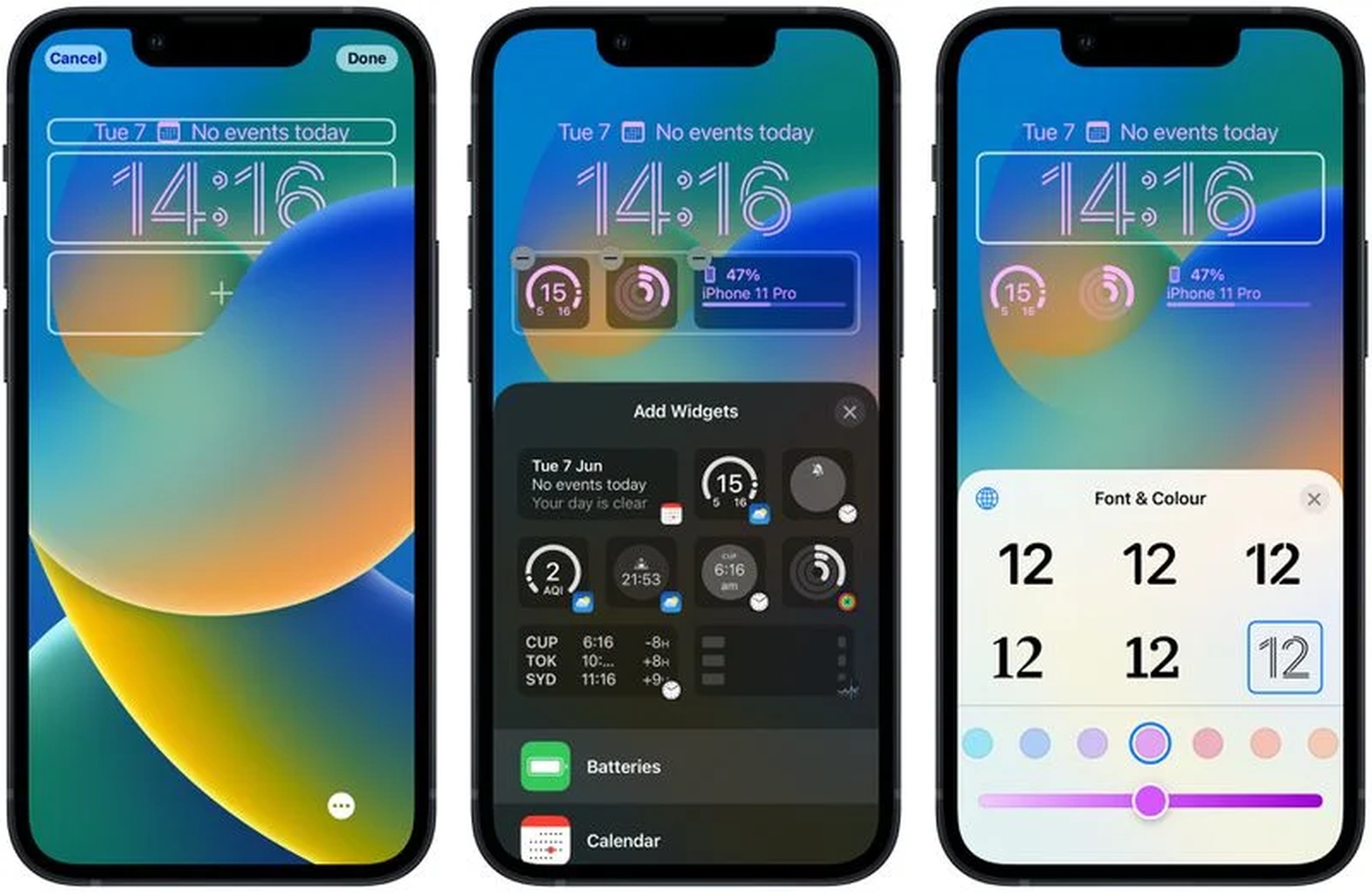
Oben sehen Sie Rahmen um die Uhrzeit und das Datum sowie eine Lücke unter der Uhrzeit. Der mittlere Rahmen zeigt an, dass Sie den Zeitstil bearbeiten können, während die Rahmen darüber und darunter angetippt werden können, um optionale Widgets hinzuzufügen.
Die Widgets, die Sie über der Zeit platzieren können, umfassen eine andere Zeitzone, einen eingestellten Alarm, das folgende Kalenderereignis, Wetterbedingungen, Ihre Aktivitätsringe, die nächste Erinnerung und eine ausgewählte Aktie. Weitere informationsreiche Widgets befinden sich unterhalb der Uhrzeit und umfassen den Batteriestand des Geräts, Kalender, Uhr, Fitness, Startseite, Nachrichten, Erinnerungen und Aktien.
Wenn Sie mit der Anpassung Ihres Sperrbildschirms fertig sind, drücken Sie einfach auf „Fertig“ und dann erneut, um die Sperrbildschirm-Galerie zu verlassen. Beachten Sie, dass Sie den aktuellen Sperrbildschirm auch über Einstellungen -> Hintergrund & Sperrbildschirme ändern können.
Hintergrundbilder für iOS 16
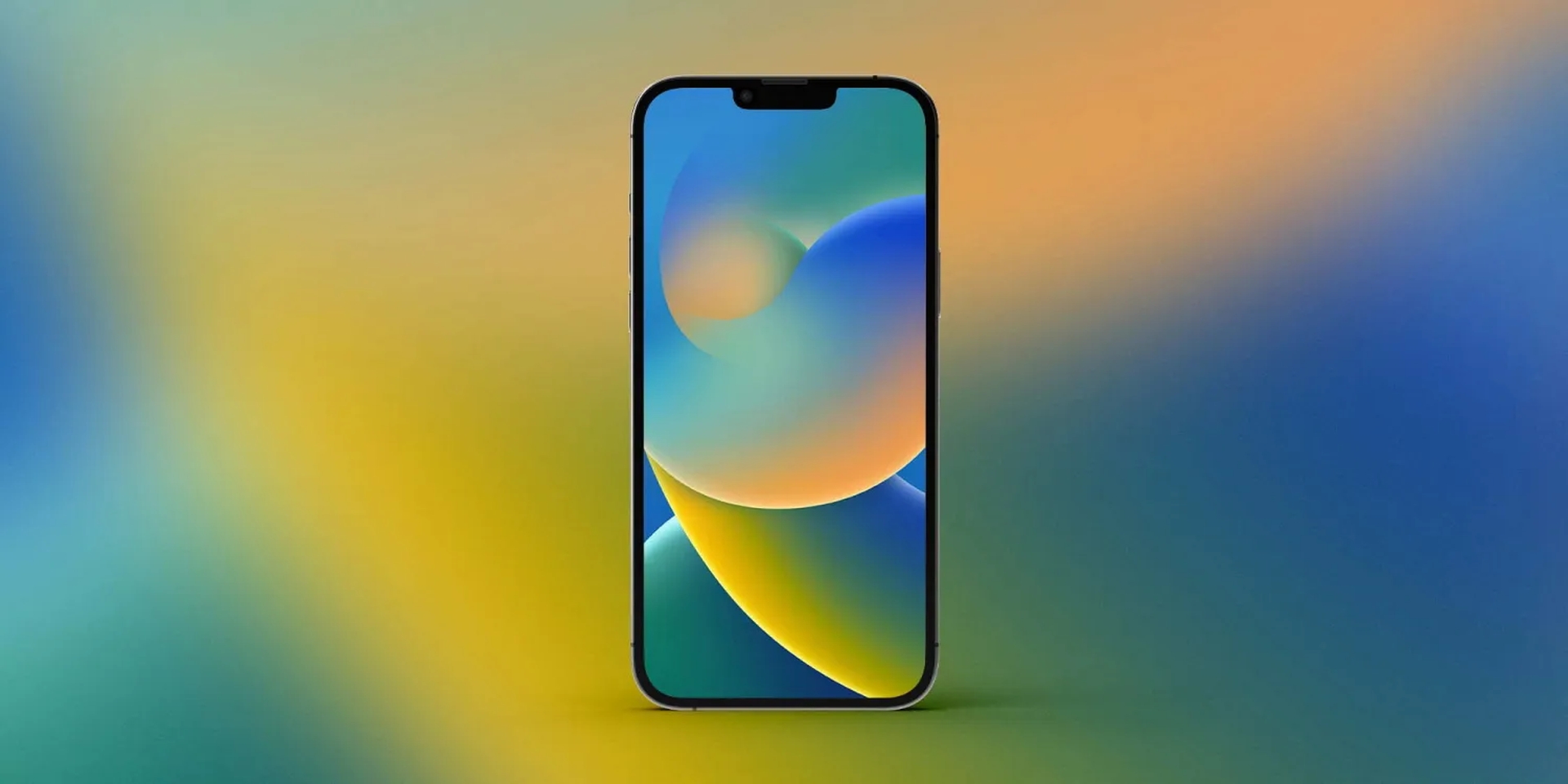
Nachdem wir nun mit dem Anpassen des Sperrbildschirms für iOS 16 fertig sind, werfen wir einen Blick auf die Hintergrundbilder. 9to5Mac eine Methode gefunden, um das neue iOS 16-Hintergrundbild in einem hochauflösenden Format verfügbar zu machen. Es gibt keine unterschiedlichen Bilder für helle und dunkle Modi, da das Standard-Hintergrundbild von iOS 16 als einzelne Version verfügbar ist. Das Bild hat Blau-, Grün- und Gelbtöne.
Wenn Sie jedoch ein dramatischeres Aussehen oder sogar etwas wünschen, das Sie auf anderen Geräten verwenden können, hat iPadOS 16 immer noch statische Bilder als Hintergrundbilder, da der neue anpassbare Sperrbildschirm fehlt. Sie können das neue Hintergrundbild für iOS 16 in voller Auflösung über die folgenden Links herunterladen. Wenn Sie Hilfe beim Einrichten dieser neuen Hintergrundbilder benötigen, kann Ihnen unser Leitfaden zu diesem Thema dabei helfen.
iOS 16-Wallpaper-Links
Wir hoffen, dass Ihnen dieser Artikel zum Anpassen des iOS 16-Sperrbildschirms gefallen hat. Wenn Sie dies getan haben, möchten Sie vielleicht auch nachlesen, wie Sie von iOS 16 auf iOS 15 downgraden oder wie Sie iMessages in iOS 16 rückgängig machen.





