TechBriefly DE
  • Tech
  • Business
  • Science
  • How to
  • ABOUT
    • Sur Tech Briefly
    • Modalités et Conditions
    • Politique de Confidentialité
    • Contact Us
  • Articles
No Result
View All Result
TechBriefly DE
No Result
View All Result
Home Tech
Eine Schritt-für-Schritt-Anleitung zur Behebung des Problems „Unangemessene Aktivität erkannt Elden Ring“

Eine Schritt-für-Schritt-Anleitung zur Behebung des Problems „Unangemessene Aktivität erkannt Elden Ring“

byBarış Selman
21/06/2024
in Tech
Reading Time: 3 mins read
Share on FacebookShare on Twitter

Wenn bei Ihnen der Fehler „Unangemessene Aktivität erkannt Elden Ring“ auftritt, sind Sie hier richtig! In dieser Anleitung erfahren Sie alles, was Sie tun müssen, um das Problem zu beheben.

Letztes Jahr brach Elden Ring Rekorde und wurde aufgrund seines fesselnden Gameplays und seiner herausfordernden Gegner zum Spiel des Jahres gekürt. Einige Spieler haben jedoch den Fehler „Unangemessene Aktivität erkannt Elden Ring“ erhalten, der ihr Spielerlebnis unterbricht. Der Fehler verhindert, dass Spieler auf Online-Funktionen zugreifen können, was zu einem frustrierenden Erlebnis führt.

Die Steam-Foren wurden mit Hilferufen von Spielern überflutet, die unter diesem Problem leiden. Viele Spieler haben berichtet, dass sie auf den Fehler gestoßen sind, als sie online gespielt haben, um mit anderen Spielern zusammenzuarbeiten oder an PvP-Kämpfen teilzunehmen. Dieses unerwartete Problem beraubt die Spieler der weiten Welt, die Elden Ring bietet. Wie können Sie dieses Problem also beheben? So müssen Sie vorgehen …

Wie behebt man das Elden Ring-Problem „Unangemessene Aktivität erkannt“?

Dieser lästige Fehler im Elden Ring kann Ihr Spielerlebnis ruinieren. Hier sind Schritt-für-Schritt-Tipps zur Behebung dieses Problems:

  • Überprüfen Sie die Dateiintegrität des Spiels
  • Easy Anti-Cheat reparieren
  • Installieren Sie das Spiel neu
  • Auf Updates prüfen
  • Kontaktieren Sie das Support-Team
Wie behebt man das Elden Ring-Problem „Unangemessene Aktivität erkannt“?
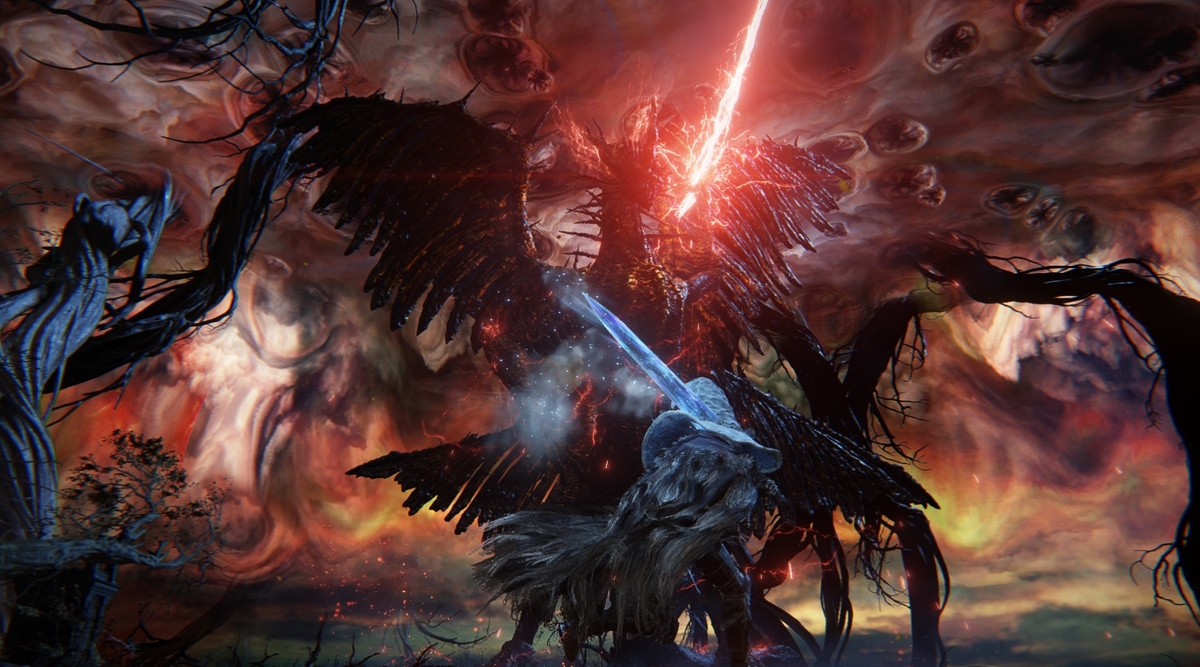
Spieler von Elden Ring haben den Fehler „Unangemessene Aktivität erkannt“ festgestellt (Bildnachweis)

Überprüfen Sie die Dateiintegrität des Spiels

Klicken Sie mit der rechten Maustaste auf Elden Ring in Ihrer Steam-Bibliothek, gehen Sie zu „Eigenschaften“, wählen “Lokale Dateien“, und klicken Sie auf „Integrität überprüfen„. Steam erkennt und repariert alle fehlenden oder beschädigten Dateien.

Easy Anti-Cheat reparieren

Suchen Sie nach „EasyAntiCheat” im Ordner „Anwendungsdaten”-Ordner. Führen Sie den „EasyAntiCheat_Setup” Datei als Administrator und wählen Sie „Reparatur“.

Installieren Sie das Spiel neu

Wenn alle anderen Methoden fehlschlagen, deinstallieren Sie Elden Ring auf Steam. Starten Sie Ihren Computer neu und installieren Sie das Spiel sauber neu.

Auf Updates prüfen

Stellen Sie sicher, dass Elden Ring auf die neueste Version aktualisiert ist. Sie können die Patchnotizen überprüfen, um zu sehen, ob es eine Lösung für den Fehler gibt.

Wie behebt man das Elden Ring-Problem „Unangemessene Aktivität erkannt“?
Der Fehler verhindert den Zugriff auf die Online-Funktionen von Elden Ring (Bildnachweis)

Kontaktieren Sie das Support-Team

Wenn das Problem weiterhin besteht, wenden Sie sich an das Supportteam von Elden Ring. Dort können Sie individuelle Lösungen finden.

Wenn Sie es kaum erwarten können, in die magische Welt von Elden Ring zurückzukehren, könnten diese Lösungen Ihre Rettung sein. Wir hoffen, dass dieser Leitfaden Ihnen geholfen hat, den Fehler „Unangemessene Aktivität erkannt Elden Ring“ zu beheben. Jetzt können Sie diese Hindernisse überwinden und Ihr Abenteuer fortsetzen! Denken Sie daran, dass jeder Fehler eine Lernmöglichkeit ist; so können Sie Ihr Elden Ring-Erlebnis bereichern. Viel Spaß beim Spielen!

Bildnachweis: Elden Ring / Dampf

Source: Eine Schritt-für-Schritt-Anleitung zur Behebung des Problems „Unangemessene Aktivität erkannt Elden Ring“

Barış Selman

Barış Selman

A technology and gaming enthusiast by day, Barış is a passionate composer and black/death metal guitarist by night. He keeps his finger on the pulse of the intersection of art and technology whenever he can from his tours worldwide.

Related Posts

So erstellen Sie Ordner und fügen Widgets auf Android hinzu

So erstellen Sie Ordner und fügen Widgets auf Android hinzu

So erlangen Sie die volle Kontrolle, indem Sie das iPhone jailbreaken und Android rooten

So erlangen Sie die volle Kontrolle, indem Sie das iPhone jailbreaken und Android rooten

Microsoft veröffentlicht Notfalllösung für Fehler beim Herunterfahren von Windows 11

Microsoft veröffentlicht Notfalllösung für Fehler beim Herunterfahren von Windows 11

Threads überholt X mit 141,5 Millionen mobilen Nutzern

Threads überholt X mit 141,5 Millionen mobilen Nutzern

So erstellen Sie Ordner und fügen Widgets auf Android hinzu
Tech

So erstellen Sie Ordner und fügen Widgets auf Android hinzu

So erlangen Sie die volle Kontrolle, indem Sie das iPhone jailbreaken und Android rooten
Tech

So erlangen Sie die volle Kontrolle, indem Sie das iPhone jailbreaken und Android rooten

Microsoft veröffentlicht Notfalllösung für Fehler beim Herunterfahren von Windows 11
Tech

Microsoft veröffentlicht Notfalllösung für Fehler beim Herunterfahren von Windows 11

Threads überholt X mit 141,5 Millionen mobilen Nutzern
Tech

Threads überholt X mit 141,5 Millionen mobilen Nutzern

Google integriert Wallet und Aufgaben in Pixel 10 Magic Cue
Tech

Google integriert Wallet und Aufgaben in Pixel 10 Magic Cue

TechBriefly DE

© 2021 TechBriefly is a Linkmedya brand.

  • About
  • Blog
  • Contact
  • Contact Us
  • Cover Page
  • gp-home
  • Modalités et Conditions
  • Politique de Confidentialité
  • Sur Tech Briefly
  • TechBriefly

Follow Us

No Result
View All Result
  • Tech
  • Business
  • Science
  • How to
  • ABOUT
    • Sur Tech Briefly
    • Modalités et Conditions
    • Politique de Confidentialité
    • Contact Us

This website uses cookies. By continuing to use this website you are giving consent to cookies being used. Visit our Privacy and Cookie Policy.