

Discord kann niemanden Problem gelöst hören. Willst du damit sagen, dass ich niemanden in Zwietracht hören kann? Das ist für dich.
Es gibt viele Voice-over-Internet-Protokoll (VOIP)-Anwendungen, aber Discord ist eine der beliebtesten. Es wird von Spielern und Nicht-Spielern gleichermaßen verwendet. Es ermöglicht Benutzern, Sprachchats und Videoanrufe zu tätigen, damit sie Spiele spielen oder mit Leuten sprechen können, die online sind.
Es kann manchmal vorkommen, dass Sie bei der Verwendung von Discord ein Problem haben, jemanden zu hören. Andere Benutzer können Sie möglicherweise deutlich hören.
Discord kann niemanden hören Problem: Gelöst
Es gibt normalerweise mehrere verschiedene Gründe für dieses Problem. Manchmal liegt es an deiner Discord-App, manchmal sind die Audioeinstellungen falsch eingestellt und manchmal liegt es an einem Discord-Update oder einem Fehler in der Discord-App.
Wenn einer dieser Gründe vorliegt, müssen Sie eine alternative Lösung finden. Sie können diese Probleme innerhalb von Minuten beseitigen, sodass Sie sich keine Sorgen machen müssen. Befolgen Sie einfach die unten angegebenen Methoden und fahren Sie fort, bis das Problem behoben ist.
Aktiviere Legacy-Audio-Subsystem verwenden
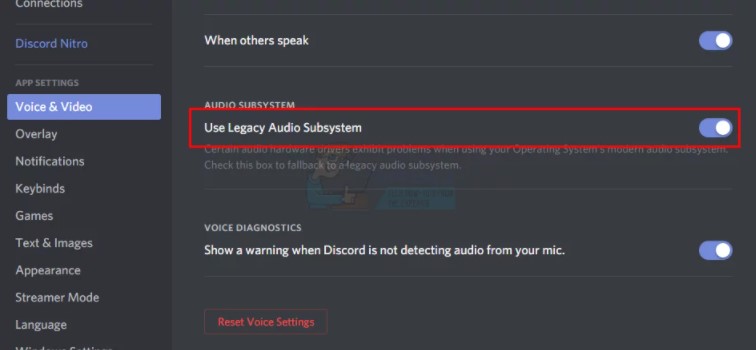
Manchmal können Probleme mit Ihrer Hardware auftreten, insbesondere mit dem Audio-Subsystem. Sie können dieses Problem einfach beheben, indem Sie die Option „Legacy-Audio-Subsystem verwenden“ aktivieren. Dies verhindert, dass Sie Discord neu installieren müssen.
- Öffne Discord
- Klicken Sie auf die Benutzereinstellungen (Zahnradsymbol).
- Klicken Sie auf Audio und Video
- Scrollen Sie nach unten und suchen Sie nach einer Option namens Use Legacy Audio Subsystem
- Aktiviere Legacy-Audio-Subsystem verwenden
Das Problem ist gelöst.
Standard-Kommunikationsgerät prüfen
Wenn Sie Ihr Audiogerät unter Windows als Standard-Audiogerät festlegen, sollte es auch als Standard-Kommunikationsgerät eingestellt werden. Wenn Sie dies nicht tun, müssen Sie das Standard-Audiogerät unter Windows ändern, bevor Sie das Standard-Kommunikationsgerät ändern können.
- Klicken Sie mit der rechten Maustaste auf das Soundsymbol in der Taskleiste
- Wählen Sie Wiedergabegeräte
- Suchen Sie Ihr Audiogerät (Lautsprecher oder Headset) und klicken Sie mit der rechten Maustaste darauf und wählen Sie Als Standardgerät festlegen
Versuchen Sie, das interne Mikrofon Ihres Laptops auszuwählen, denn wenn Sie kein anderes Mikrofongerät installiert haben, ist dies der richtige Weg.
Verwenden Sie den entsprechenden Audioausgang/-eingang
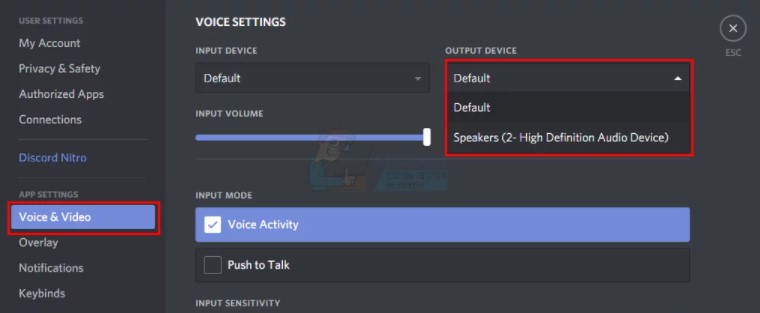
Das Problem kann durch ein falsches Audiogerät in Discord verursacht werden. Wählen Sie also das richtige oder das Standardgerät aus, um das Problem zu beheben.
- Öffne Discord
- Klicken Sie auf die Benutzereinstellungen (Zahnradsymbol)
- Klicken Sie auf das Menü und wählen Sie das richtige Audiogerät aus. Wenn Sie sich nicht sicher sind, welches Sie auswählen sollen, wählen Sie das erste aus, schließen Sie die Einstellungen durch Klicken auf die Schaltfläche Esc und prüfen Sie, ob es funktioniert. Sie können verschiedene Geräte ausprobieren und prüfen, welches für Sie geeignet ist.
Discord aktualisieren
Wenn nichts anderes funktioniert hat, könnte es sich um einen Fehler oder ein Problem mit Ihrem Discord handeln. Es ist nicht ungewöhnlich, dass Discord Updates veröffentlicht. Wenn Sie dies noch nicht getan haben, möchten Sie vielleicht nach Updates suchen.
In den meisten Fällen müssen Sie Discord aktualisieren. Stellen Sie also sicher, dass Sie die neueste Version der App verwenden, und das Problem wird für Sie behoben.
Drücken Sie STRG + R und aktualisiere den Discord.
Verwenden Sie die Discord-Webversion
Dies funktioniert nur, wenn dein Problem durch einen Fehler in der Discord-App verursacht wird. Dann werden Sie dieses Problem nicht in der Webversion von Discord. Sie sollten gut gehen.
Ändern Sie die Serverzone
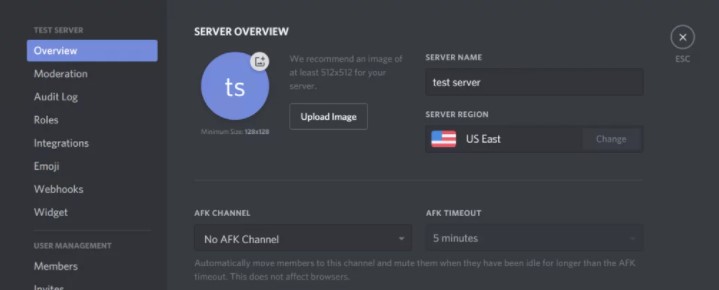
- Klicken Sie auf den Server, um die Servereinstellungen zu öffnen
- Klicken Sie auf „Übersicht“ und wählen Sie dann das Dropdown-Menü „Serverzone“ aus
- Wählen Sie hier eine andere Region aus
Wie füge, verwalte und lösche ich Rollen in Discord?
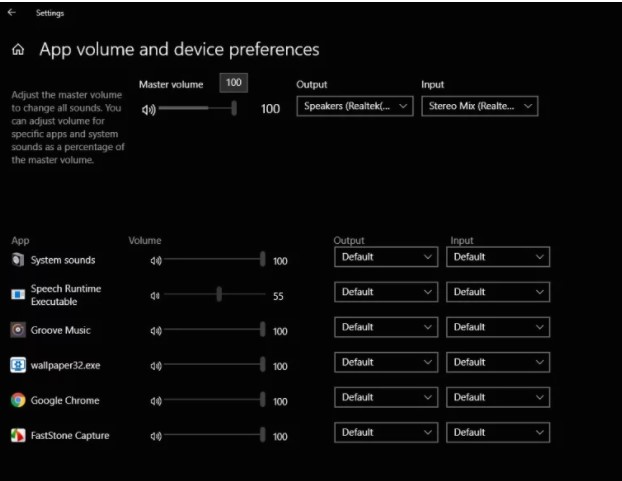
Ersetzen des Discord-Sounds durch einen Lautstärkemixer
- Drücken Sie Windows + S , schreiben Sie Volume Mixer und öffnen Sie dann das Einstellungsmenü
- Jetzt sehen Sie alle aktiven Anwendungen auf Ihrem Computer. Wählen Sie Discord und erhöhen Sie die Lautstärke vollständig
- Speichern Sie die Änderungen und beenden Sie das Programm. Discord neu starten
Discord kann niemanden hören



