Ist deine EA-App-Sammlung leer und du bist dir sicher, dass du das Spiel gekauft hast? Nun, Sie stehen vor einem einfachen Problem, das viele Menschen haben. Lassen Sie uns erklären, wie Sie den leeren Fehler in der EA-App-Sammlung beheben.
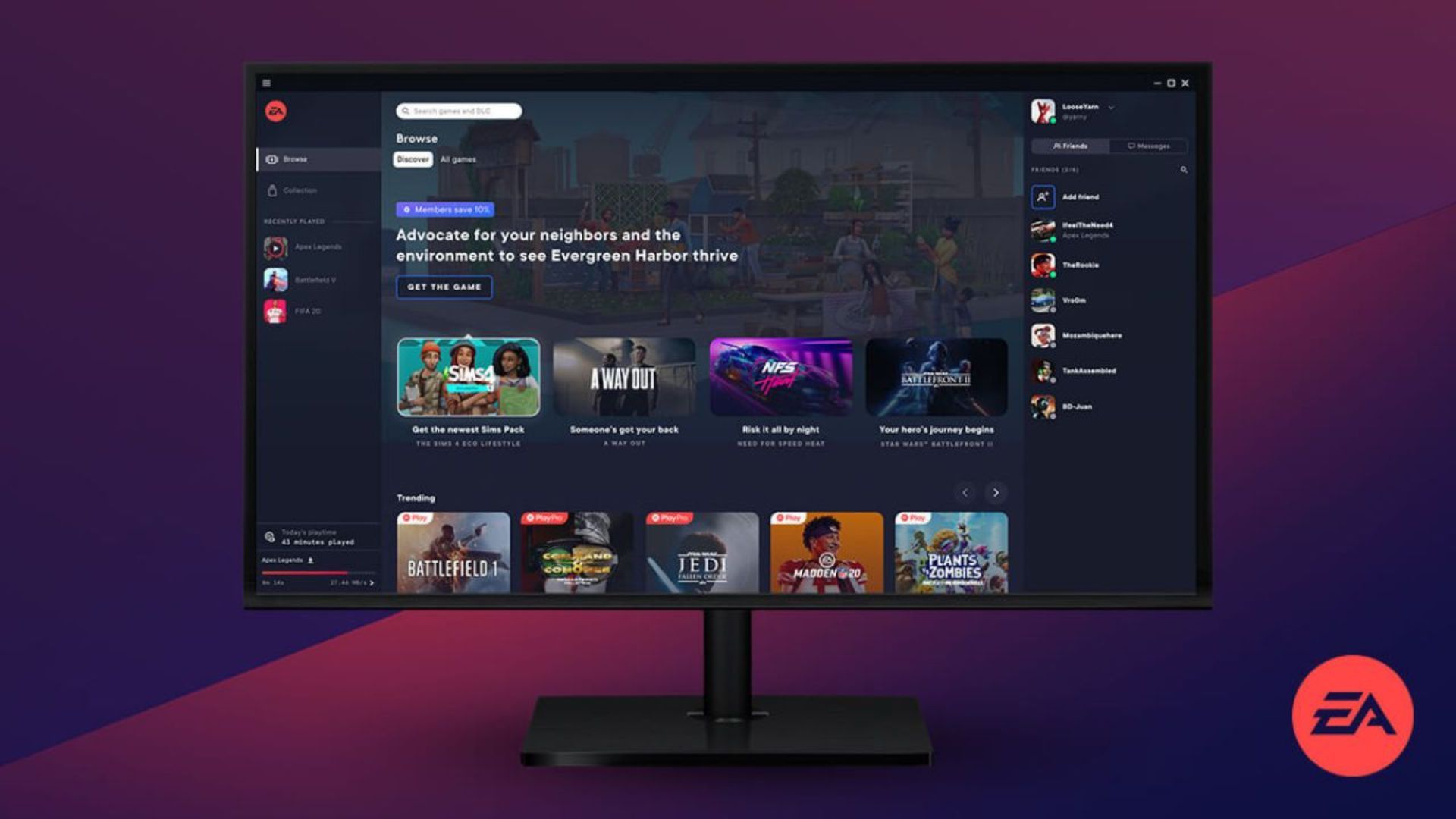
Unsere wichtigste PC-Plattform wird bald die EA-App sein, die den Platz von Origin einnehmen wird, nachdem sie die offene Beta offiziell verlassen hat. Unser bisher schnellster und leichtester PC-Client ist die EA-App. Mit dem neuen, vereinfachten Design können Sie die gesuchten Spiele und Materialien schnell und einfach finden. Mit der EA-App kannst du sicherstellen, dass deine Spiele zum Spielen verfügbar sind, indem du automatische Spiele-Downloads und Hintergrundaktualisierungen verwendest.
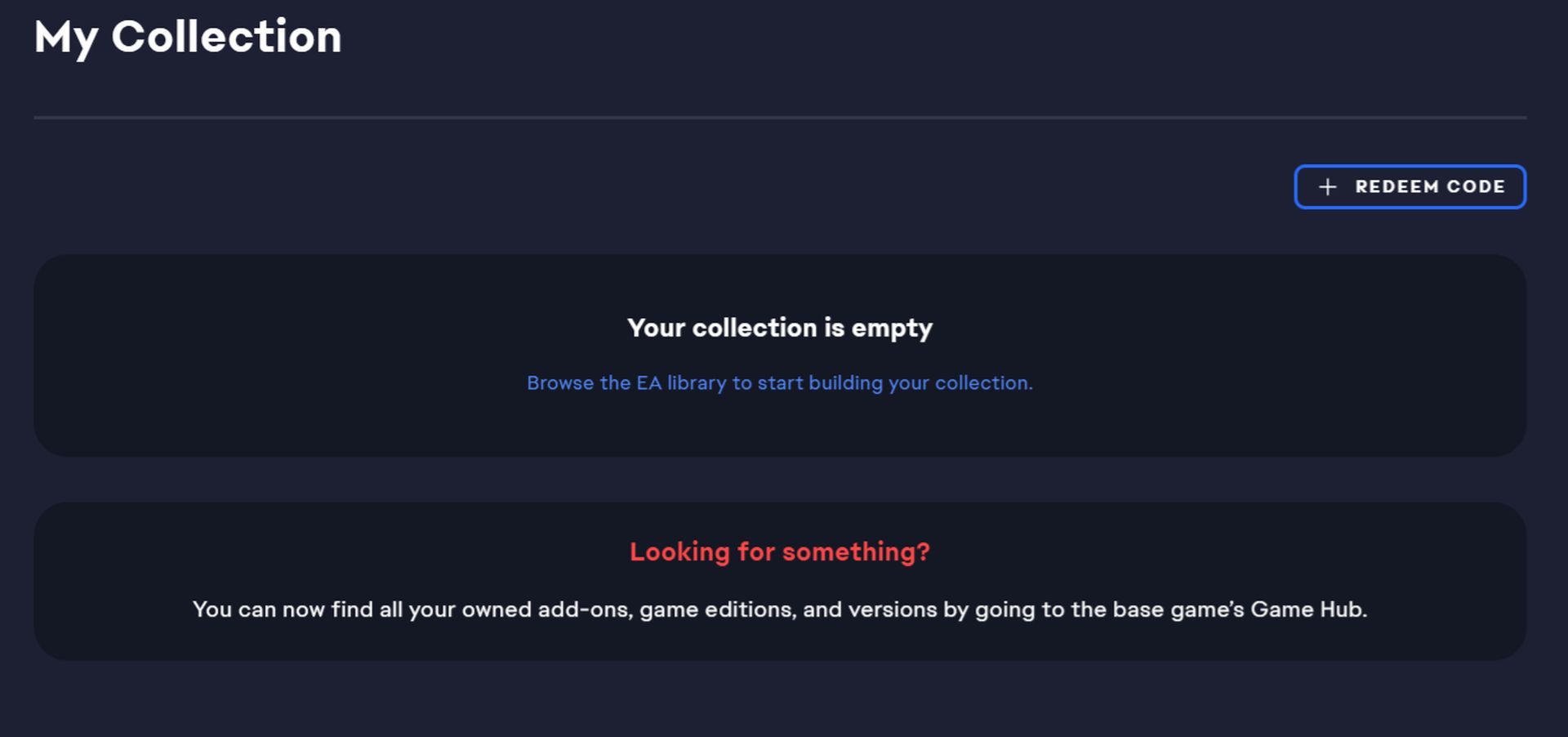
Aber große Veränderungen gehen immer mit kleinen Fehlern einher. Der EA-App-Sammlungsfehler ist ein einfacher Fehler, der EA-App-Benutzer daran hindert, auf ihre Spiele in ihrer Bibliothek zuzugreifen, und seine Lösung finden Sie im Rest unseres Artikels!
Wie behebe ich den leeren Fehler der EA-App-Sammlung?
Wir haben einige Vorschläge für Sie, um den Fehler „Leere EA-App-Sammlung“ zu beheben. Wenn Sie nicht auf Ihre Bibliothek zugreifen können, müssen Sie unsere Lösungen unten der Reihe nach ausprobieren. Wir sind uns fast sicher, dass einer der erwähnten Vorschläge den leeren Fehler in der EA-App-Sammlung beheben kann.
- Starte die EA-App neu
- Löschen Sie den Cache der EA-App
- Installiere die EA-App neu
- Überprüfen Sie, ob Ihre Firewall die EA-App blockiert
Bevor Sie versuchen, den Fehler „Leere EA-App-Sammlung“ zu beheben, sollten Sie sicherstellen, dass die EA-App und Origin nicht gleichzeitig auf Ihrem Computer installiert sind.
Starte die EA-App neu
Obwohl es wie eine sehr einfache Lösung aussieht, besteht die Lösung für den leeren Fehler der EA-App-Sammlung meistens darin, die Anwendung neu zu starten. Dies veranlasst die EA-App, die Dateien und Dienste, die für die Ausführung beim Start erforderlich sind, erneut zu überprüfen und mögliche Fehler zu beheben.
Löschen Sie den Cache der EA-App
Möglicherweise müssen Sie gelegentlich den EA-App-Cache leeren, um den Fehler „EA-App-Sammlung leer“ zu beheben.
Die unten aufgeführten Verfahren können verwendet werden, um den Origin- und den EA-App-Cache zu löschen:
- Schließe die EA-App und melde dich vollständig ab
- Öffnen Sie das Befehlsfeld Ausführen, indem Sie die Tasten Windows und R zusammenhalten
- Klicken Sie auf OK, nachdem Sie „%AppData%“ (ohne Anführungszeichen) eingegeben haben.
- Entfernen Sie alle Ordner und Dateien aus dem Origin-Ordner außer LocalContent (löschen Sie diesen nicht)
- Dadurch werden Sie zu einem Roaming-Ordner im AppData-Verzeichnis weitergeleitet. Lösche die Ordner Origin und EA App
- Der Begriff „AppData“ erscheint oben in Ihrem Fenster
- Klicken Sie hier auf den lokalen Ordner
- Lösche die Ordner für Origin und EA App
Starte deinen Computer neu und melde dich dann wieder bei der EA-App an, um zu sehen, ob der Fehler „Leere EA-App-Sammlung“ behoben wurde oder nicht.
Installiere die EA-App neu
Wenn die oben genannten Lösungen zum Beheben des Fehlers „EA-App-Sammlung leer“ bei Ihnen nicht funktioniert haben, ist es an der Zeit, die Anwendung neu zu installieren. Du kannst die EA-App neu installieren, indem du die folgenden Schritte befolgst und den Fehler „EA-App-Sammlung leer“ behebst.
- Drücken Sie die Windows-Taste und klicken Sie auf das Symbol Einstellungen
- Geben Sie Programme hinzufügen oder entfernen in das Eingabeaufforderungsfeld in der Mitte Ihres Bildschirms ein und klicken Sie darauf
- Suchen Sie die EA-App in der Liste und doppelklicken Sie darauf
- Folgen Sie den Anweisungen des Deinstallationsfortschritts
Und auf diese Weise haben Sie die EA-App von Ihrem Computer entfernt. Laden Sie den neuen EA-App-Client von der offiziellen EA-Website herunter und installieren Sie es auf Ihrem Computer neu und starten Sie die Anwendung, um zu sehen, ob der Fehler „EA-App-Sammlung leer“ behoben ist.
Überprüfen Sie, ob Ihre Firewall die EA-App blockiert
Ihre EA-App wird möglicherweise von Ihrer Windows Defender-Firewall blockiert. Wenn dies der Fall ist, wird der Anmeldevorgang verhindert, da die Anmeldeanforderung die EA-Server nicht erreichen kann, wodurch der Fehler „EA-App-Sammlung leer“ angezeigt wird.
Die einfachste Methode zur Überprüfung besteht darin, die Windows Defender-Firewall zu starten. Wählen Sie die Option, um ein Programm oder eine Funktion durch die Windows Defender-Firewall zuzulassen. Überprüfen Sie, ob die EA-App in der Liste der zulässigen Anwendungen enthalten ist.
Wenn die Anwendung immer noch nicht autorisiert ist, müssen Sie sie aus dem Installationsverzeichnis hinzufügen und Kommunikationskanäle sowohl für die private als auch für die öffentliche Nutzung zugänglich machen.
Überprüfen Sie nach dem Aktivieren der Anwendung über die Windows-Firewall, ob Ihr Problem mit der leeren EA-App-Sammlung gelöst wurde oder nicht.
Unser Leitfaden endet hier. Wir hoffen, dass du den Fehler „EA App Collection Empty“ lösen konntest, indem du ihm gefolgt bist. Wenn du die EA-App zum Spielen des beliebten Fußballspiels FIFA verwendest, empfehlen wir dir, einen Blick auf unseren Artikel mit dem Titel TOTY FIFA 23 vote: Every TOTY nominee and how to vote for it zu werfen.