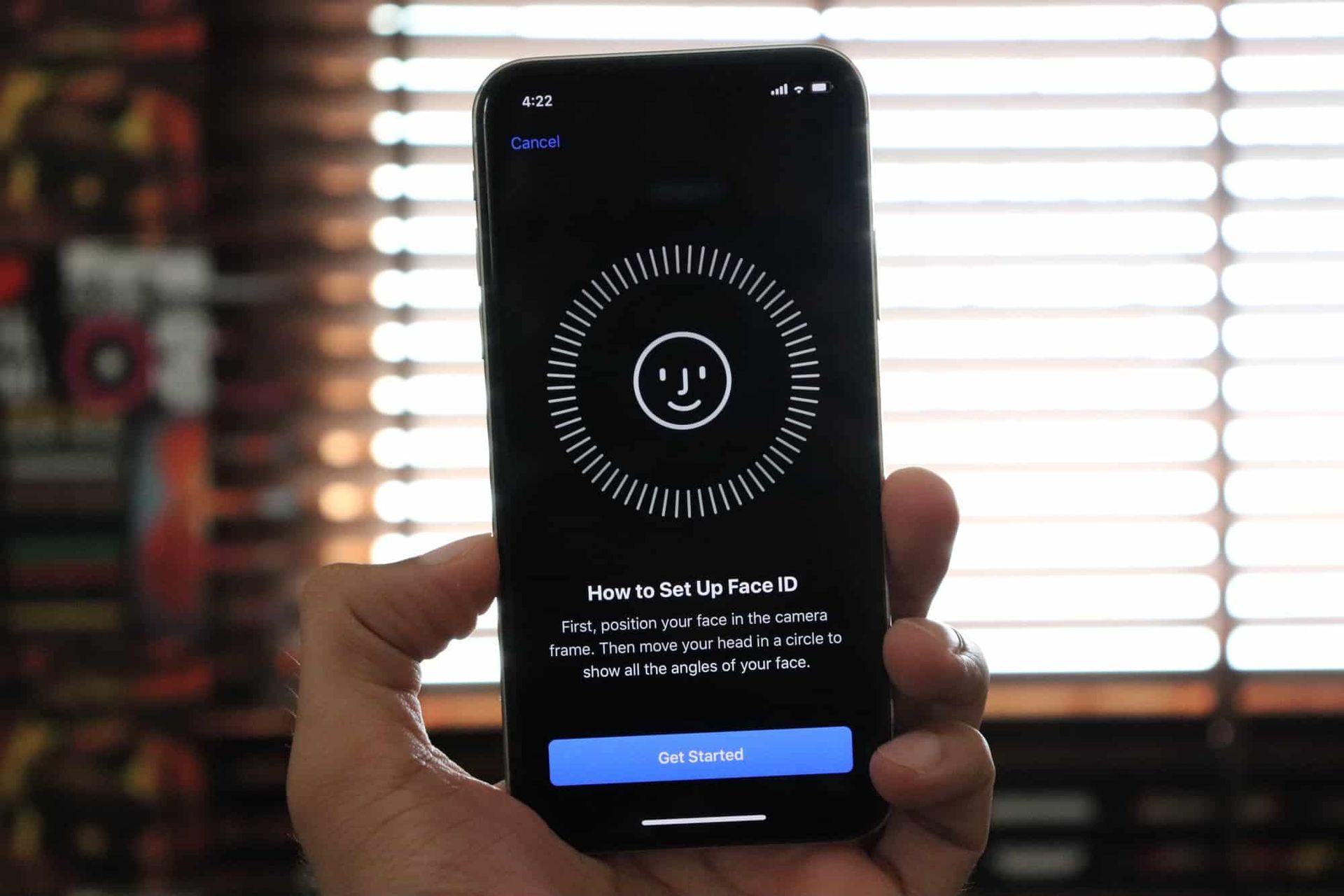
Face ID funktioniert nicht, ist ein frustrierendes, aber lösbares Problem, da Face ID eine beliebte Funktion vieler Apple-Produkte ist, wie z. B. iPhone und iPad Pro, die verwendet werden Gesichtserkennungstechnologie um Ihr Gerät zu entsperren und verschiedene Aktionen auszuführen.
Benutzer können manchmal Probleme mit Face ID haben, die nicht richtig funktionieren. Aus diesem Grund geben wir Ihnen in diesem Artikel einige Tipps und Tricks dazu beheben Und Fix häufige Face ID-Probleme.
Wie behebt man das Problem, dass Face ID nicht funktioniert?
Es gibt mehrere verschiedene Korrekturen, mit denen Sie versuchen können, das Problem „Face ID funktioniert nicht“ zu beseitigen. Einige von ihnen könnten es sein teuerwie der Besuch eines Apple-Dienstes oder das Zurücksetzen Ihres Geräts auf die Werkseinstellungen, während einige von ihnen dies sind so einfach als Entfernen Sie Ihre Sonnenbrille. Unten können Sie diese überprüfen zahlreich Lösungen und finden Sie diejenige, die das Problem für Sie behebt.
Überprüfe deine Face ID-Einstellungen
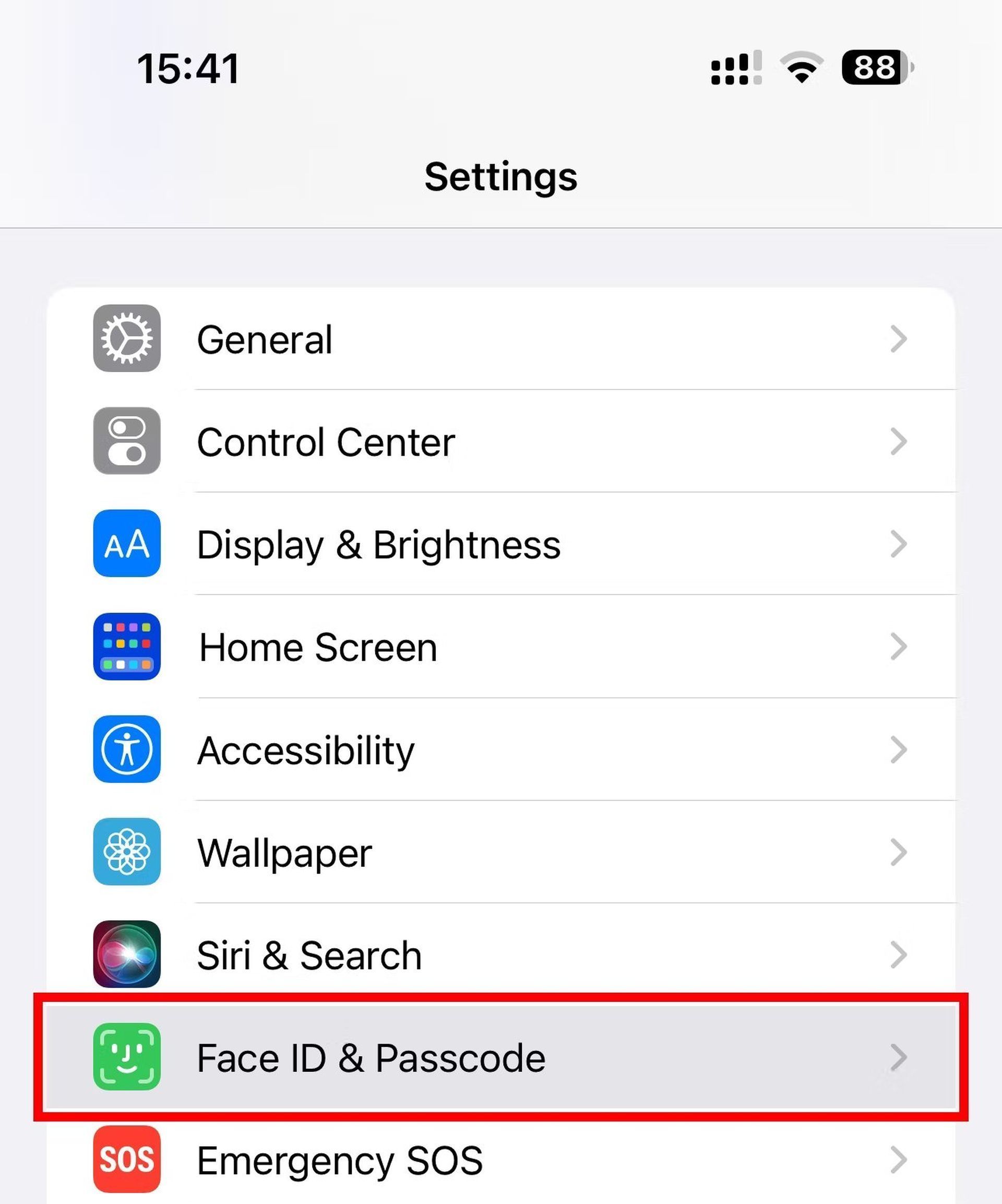
Wenn Sie vermuten, dass Face ID nicht richtig funktioniert, ist es wichtig, die Face ID-Einstellungen auf Ihrem Gerät zu überprüfen. Folge diesen Schritten:
- Öffne das Einstellungen App auf Ihrem Gerät.
- Scrollen Sie nach unten und tippen Sie auf Gesichts-ID und Passcode.
- Wenn Sie die sehen Gesichts-ID zurücksetzen Option ist Face ID bereits auf diesem Gerät eingerichtet. Ansonsten wählen Richten Sie die Gesichtserkennung ein und befolgen Sie die Anweisungen sorgfältig.
- Stellen Sie bei eingerichteter Face ID sicher, dass iPhone Unlock, iTunes & App Store, Wallet & Apple Pay, Password AutoFill und andere Apps darunter aktiviert sind Verwenden Sie die Gesichtserkennung Für.
Face ID in Apps von Drittanbietern zulassen
Face ID kann zur Anmeldeauthentifizierung durch Ihre bevorzugten Drittanbieteranwendungen für Banking, Zahlung, Instant Messaging usw. verwendet werden. Wenn Sie jedoch bereits die Anfrage einer App zur Verwendung von Face ID abgelehnt haben, werden Sie jedes Mal aufgefordert, den Passcode Ihres Geräts einzugeben. Möglicherweise müssen Sie Face ID für solche Apps aktivieren, wenn Face ID mit Apps von Drittanbietern nicht funktioniert. Hier ist wie:
- Öffne das Einstellungen App auf Ihrem Gerät.
- Scrollen Sie nach unten und tippen Sie auf Gesichts-ID und Passcode.
- Berühren Sie unten im Abschnitt Face ID verwenden für Andere Apps.
- Stellen Sie sicher, dass der Schalter für die betreffende App auf eingestellt ist AN.
- Tippen Sie alternativ auf die gewünschte App in der Stammliste der Einstellungen App und prüfen Sie, ob Face ID eingeschaltet ist.
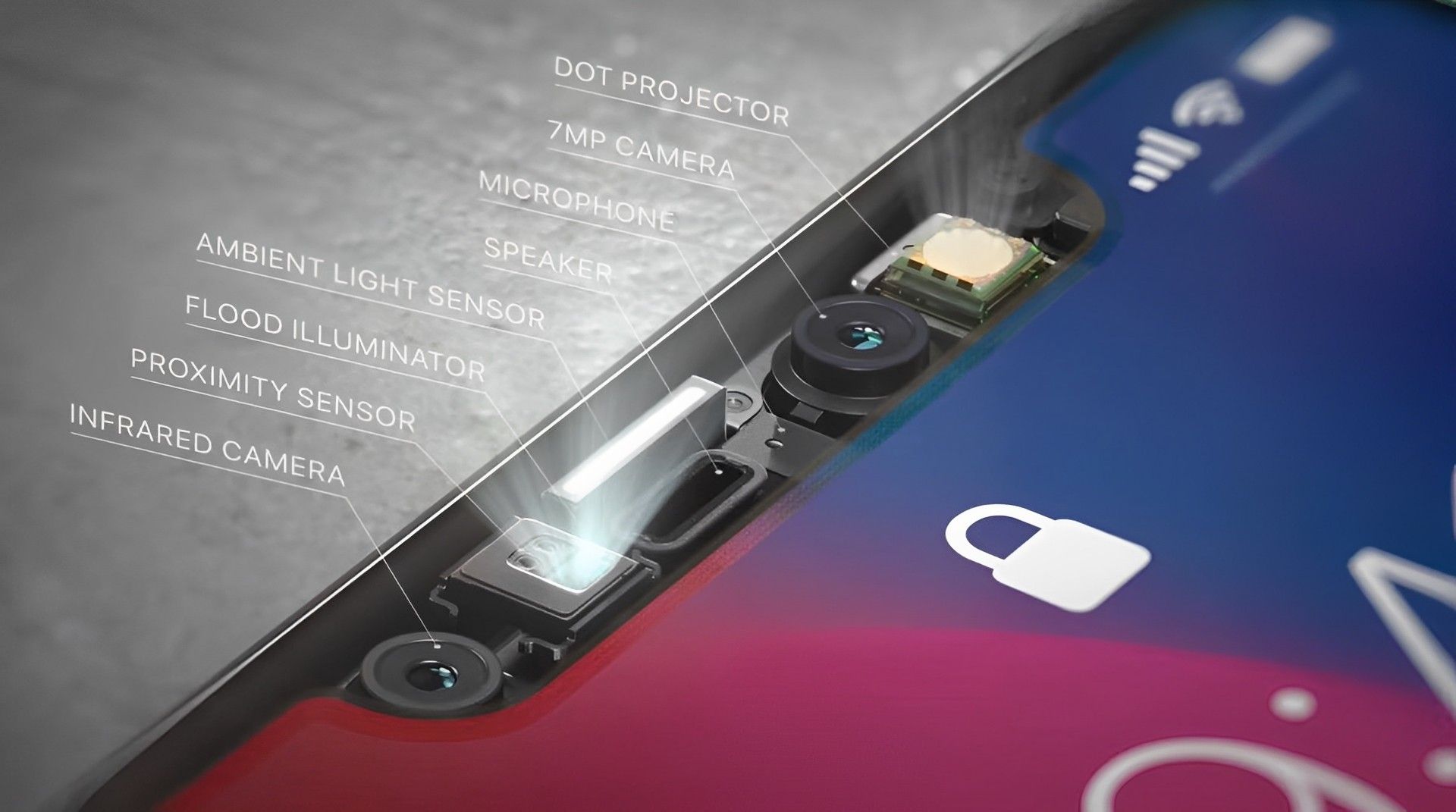
Reinigen des Sensors der TrueDepth-Kamera
Das Objektiv der TrueDepth-Kamera kann mit der Zeit schmutzig oder ölig werden. Wischen Sie die obere Sensoranordnung mit einem sanften, trockenen Tuch ab, um Verunreinigungen zu entfernen. Erwägen Sie, harte Hüllen oder dicke Displayschutzfolien abzunehmen, die die Sensoren gerade genug verdecken können, um die Gesichtserkennung zu beeinträchtigen. Face ID funktioniert möglicherweise nicht richtig, wenn der Sensor der TrueDepth-Kamera verschmutzt oder verdeckt ist. Befolgen Sie diese Schritte, um das Sensorarray oben auf Ihrem Gerät zu reinigen:
- Benutze einen weich, trocken Tuch zum Abwischen des Sensorarrays.
- Entfernen Sie alle robusten Hüllen oder dicke Displayschutzfolien die die Sensoren abdecken könnten, um eine ungehinderte Sicht zu ermöglichen.
Ein klares Gesicht präsentieren
Vermeiden Sie es, diesen Bereich mit einem Schleier oder ähnlichen Kleidungsstücken zu verstecken, da die TrueDepth-Kamera eine gute Sicht auf Ihre Augen, Nase und Lippen benötigt, um mit Face ID richtig zu funktionieren. Wenn Sie Face ID verwenden, wenn Sie es mit einer Maske konfiguriert haben, stellen Sie sicher, dass Ihre Augen nicht verdeckt sind. Gehen Sie folgendermaßen vor, um dieses Problem zu vermeiden:
- Stellen Sie sicher, dass die TrueDepth-Kamera hat eine klare Sicht von Augen, Nase und Mund.
- Halten Sie Ihr Gerät höher wenn Sie eine Maske tragen.
- Wenn Sie Probleme mit Face ID haben, Versuchen Sie, alle Zubehörteile zu entfernen die Ihr Gesicht blockieren können, wie Hüte, Schals oder Brillen.
Nehmen Sie Ihre Sonnenbrille ab

Für die Gesichtserkennung wird Infrarotlicht verwendet, das für das menschliche Auge unsichtbar ist. Die Funktion wurde von Apple so entwickelt, dass sie mit Hüten, Schals, Brillen, Kontaktlinsen und vielen Arten von Sonnenbrillen kompatibel ist. Leider die Mehrheit polarisiert Linsen und Sonnenbrillen blockieren Infrarotstrahlung. Nehmen Sie Ihre Sonnenbrille ab und versuchen Sie es erneut, wenn Face ID Ihr Gerät nicht entsperren kann, wenn Sie sie tragen.
Halten Sie Ihr Gerät richtig
Halten Sie Ihr iPhone oder iPad in einem angemessenen Abstand von Ihrem Gesicht, nicht zu nah oder zu weit weg, um Face ID erfolgreich zu nutzen. Face ID funktioniert am besten, wenn es in Reichweite oder weniger ist (10–20 Zoll oder 25–50 Zentimeter). A “Kamera verdeckt”-Benachrichtigung mit einem Pfeil, der auf die TrueDepth-Kamera zeigt, wird angezeigt, wenn Sie die Face ID-Sensoren mit etwas wie Ihrem Finger abdecken oder blockieren.
Neustart Ihres Geräts
Ein Neustart deines Geräts kann oft Probleme mit Face ID lösen. Folge diesen Schritten:
- Schalten Sie Ihr iPhone ein Einstellungen > Allgemein > Schließen Runter.
- Warten Sie eine Minute, bevor Sie es wieder einschalten.
- Nachdem das Gerät neu gestartet wurde, versuche es mal mit Face ID erneut, um zu sehen, ob das Problem behoben wurde.
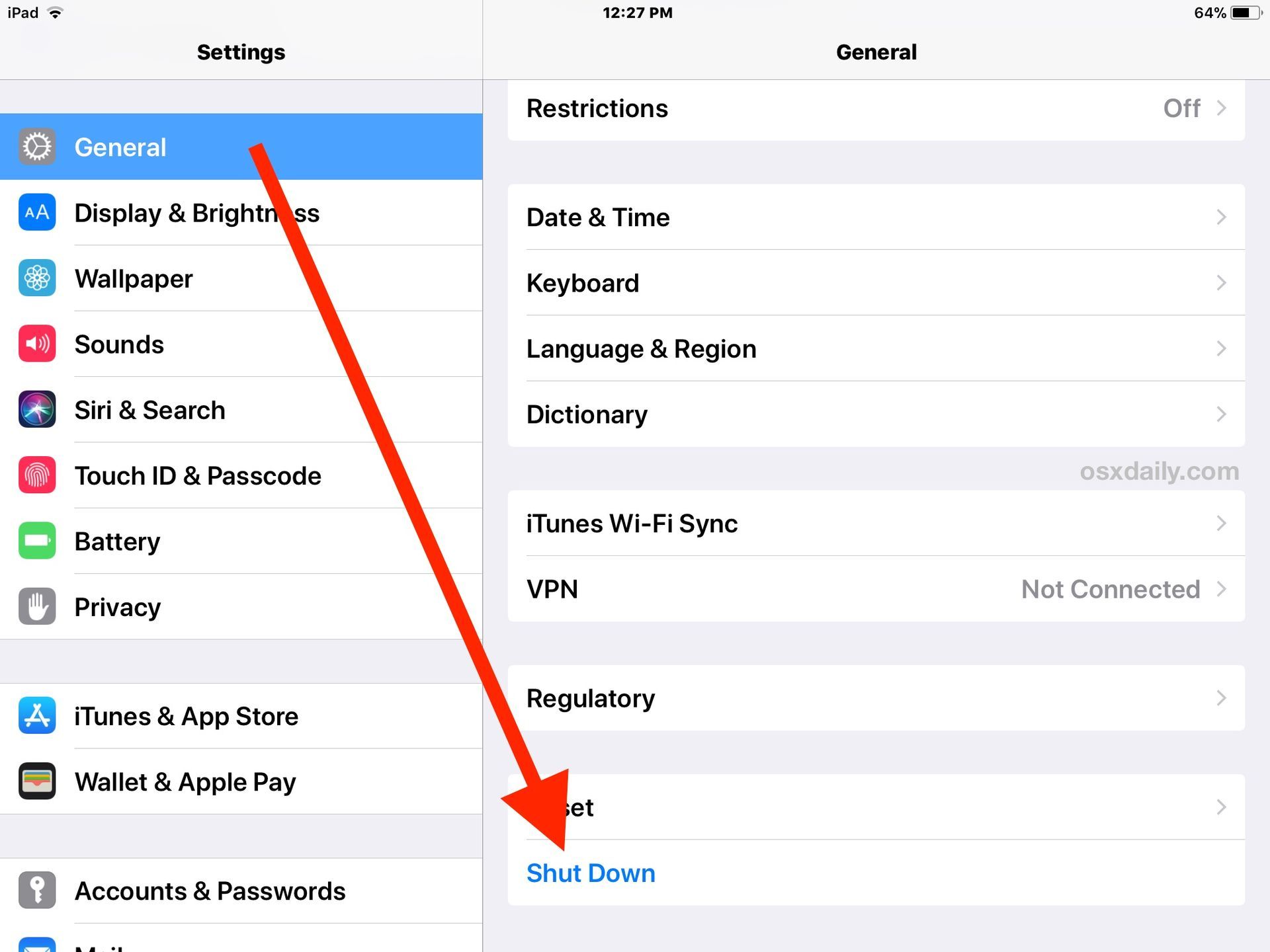
Die Face ID-Teile, die nicht mehr funktionieren, sollten jetzt einwandfrei funktionieren. Nach einem Neustart kann Face ID jedoch aus Sicherheitsgründen erst nach Eingabe Ihres Passcodes verwendet werden.
Aktualisieren von iOS
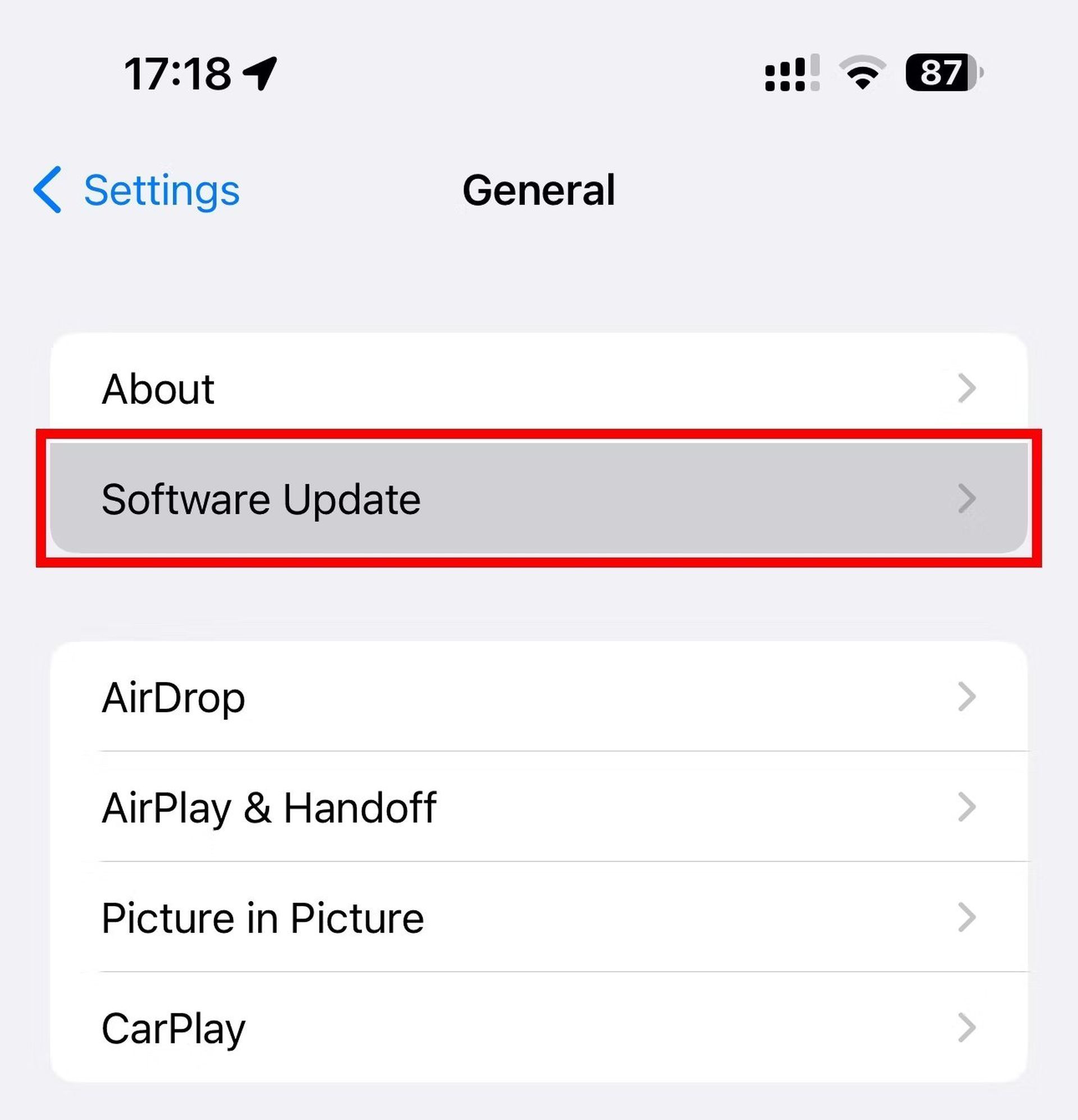
Um Probleme zu beheben, Schwachstellen zu patchen und seine Software zu verbessern, veröffentlicht Apple regelmäßig Updates für iOS und iPadOS. Wenn Face ID nicht funktioniert, kann ein tieferes Softwareproblem im Spiel sein. Alle softwarebezogenen Probleme mit Face ID können gelöst werden, indem Sie Ihr Smartphone auf die neueste Version von iOS aktualisieren. So aktualisieren Sie Ihr Gerät: So aktualisieren Sie Ihr Gerät:
- Öffne das Einstellungen App auf Ihrem Gerät.
- Tippen Sie auf Allgemeindann wähle Software-Aktualisierung.
- Wenn ein Update verfügbar ist, befolgen Sie die Anweisungen auf dem Bildschirm, um die neueste Version von iOS herunterzuladen und zu installieren.
Einrichten eines alternativen Erscheinungsbilds
Wenn Sie eine Brille tragen oder schnell wachsende Gesichtsbehaarung haben, kann das Einrichten eines zusätzlichen Face ID-Looks die Leistung der Gesichtserkennungsfunktion verbessern. Befolgen Sie diese Schritte, um ein alternatives Face ID-Erscheinungsbild einzurichten:
- Offen Einstellungen auf Ihrem iPhone oder iPad Pro.
- Wählen Gesichts-ID und Passcode aus der Stammliste.
- Wählen Sie das Richten Sie eine alternative Darstellungsoption einund befolgen Sie dann die Anweisungen auf dem Bildschirm.
- Face ID lernt und aktualisiert kontinuierlich die mathematische Darstellung Ihres Gesichts, wenn sich Ihr Aussehen ändert und weiterentwickelt. Aber wenn Sie plötzlich ganz anders aussehen (z. B. nachdem Sie einen Vollbart rasiert haben), stellt die Konfiguration eines alternativen Erscheinungsbilds sicher, dass Face ID Sie immer noch erkennt.
Gesichts-ID zurücksetzen
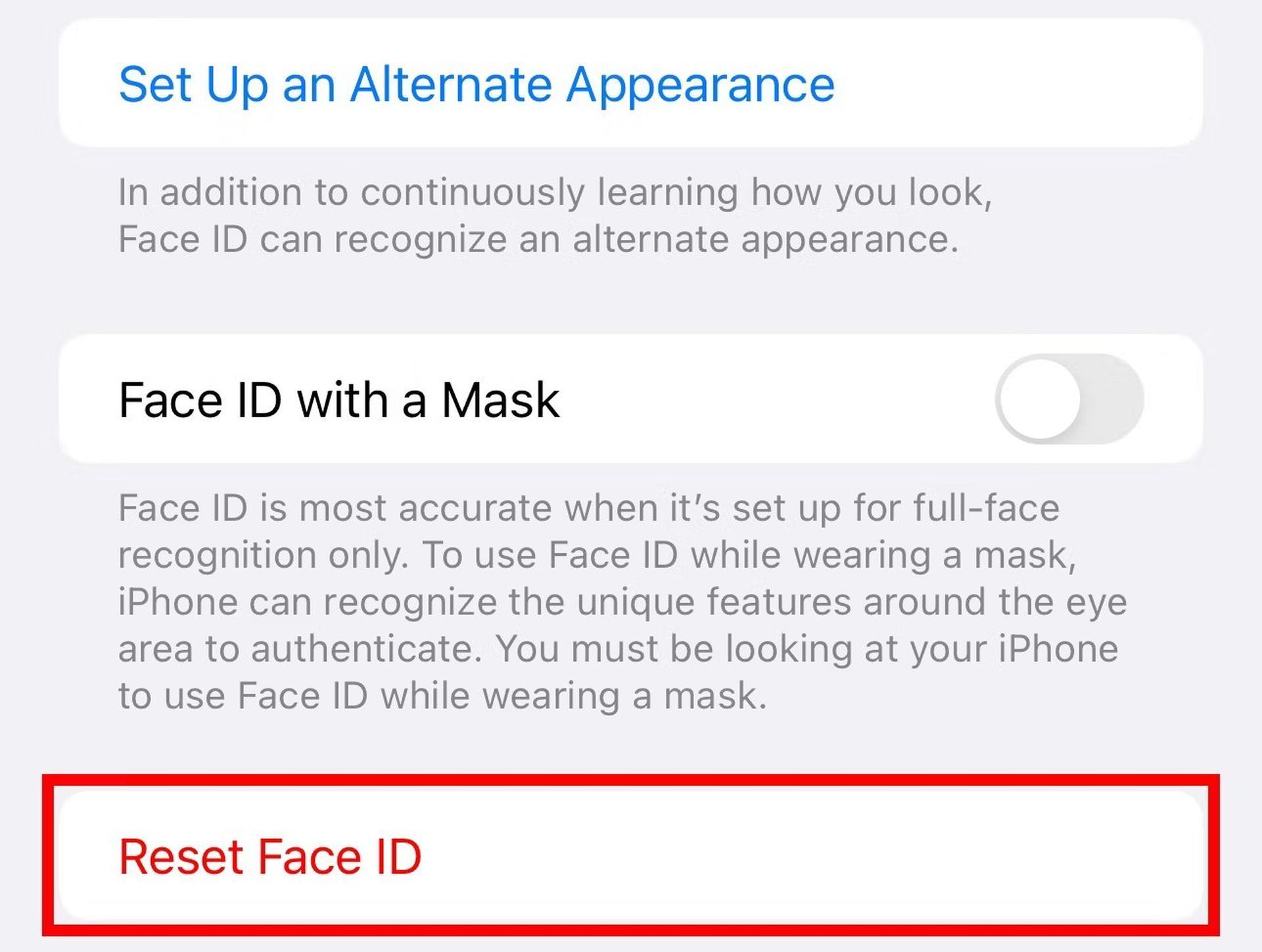
Das Zurücksetzen der Funktion kann hilfreich sein, wenn Face ID nicht funktioniert oder nicht verfügbar ist. Alle gespeicherten Gesichter werden dabei gelöscht und Face ID muss komplett neu konfiguriert werden. So geht’s:
- Öffne das Einstellungen App auf Ihrem Gerät.
- Scrollen Sie nach unten und tippen Sie auf Gesichts-ID und Passcode.
- Schlagen Sie die Gesichts-ID zurücksetzen Möglichkeit.
- Wählen Richten Sie die Gesichtserkennung ein um es wieder einzurichten.
Geräteeinstellungen zurücksetzen
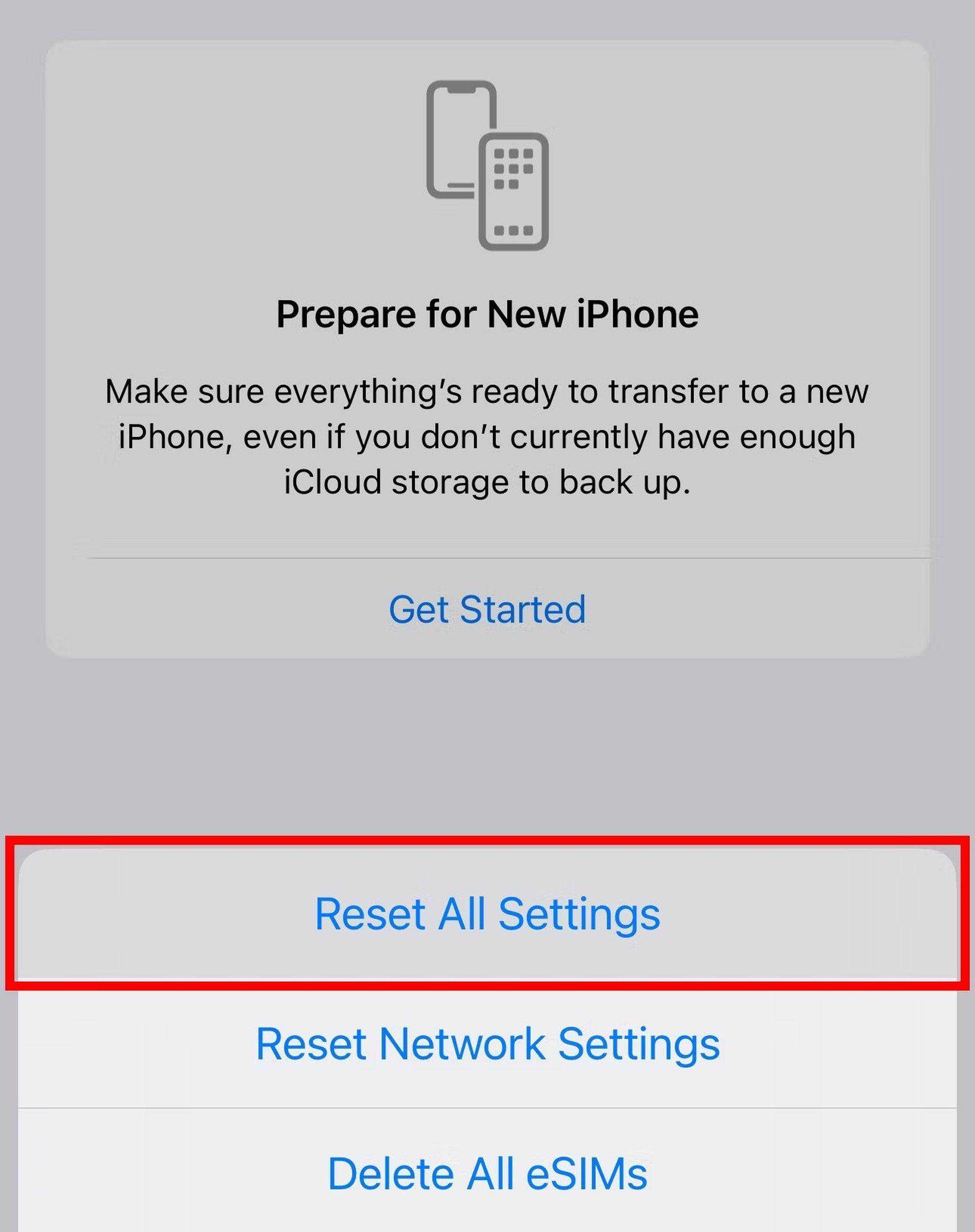
Das Problem, dass Face ID nicht funktioniert, kann möglicherweise behoben werden, indem alles zurückgesetzt wird, aber Sie verlieren dabei das Layout des Startbildschirms, das Tastaturwörterbuch, die Netzwerkauswahl und andere Anpassungen. Alle installierten Apps und persönlichen Daten wie Fotos, Videos, Musik und einzelne Dateien werden nicht gelöscht. In diesem Sinne, hier ist, wie es geht:
- Gehe zu Einstellungen > Allgemein > iPhone übertragen oder zurücksetzen > Zurücksetzen.
- Schlagen Sie die Alle Einstellungen zurücksetzen Möglichkeit.
- Geben Sie Ihren Passcode ein um die Aktion zu bestätigen.
- Nachdem das Zurücksetzen abgeschlossen ist, richten Sie Ihr Gerät erneut ein und prüfen Sie, ob Face ID funktioniert.
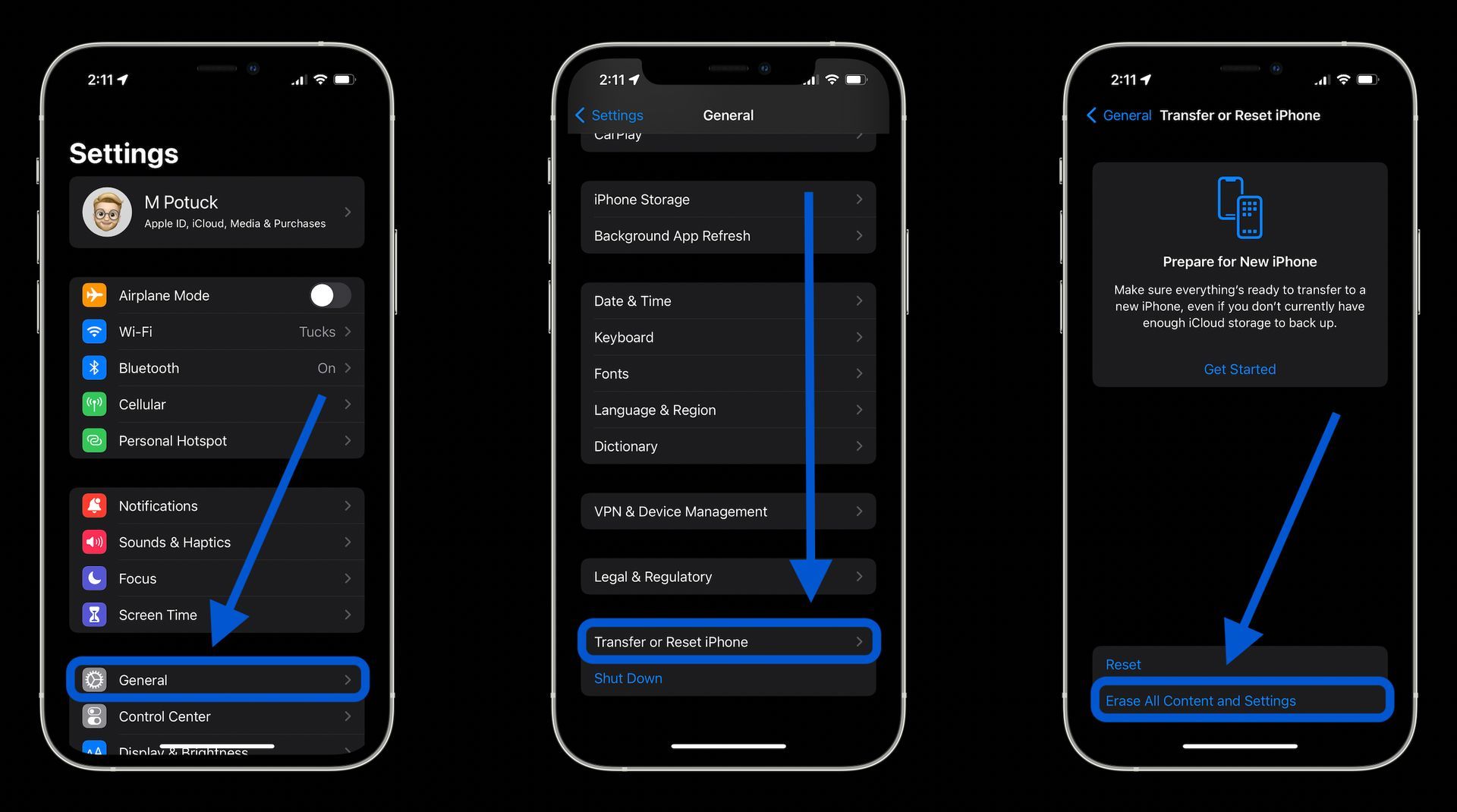
Zurücksetzen Ihres Geräts auf die Werkseinstellungen
Wenn keine der oben genannten Korrekturen Sie von dem Problem „Face ID funktioniert nicht“ befreit, sollten Sie darüber nachdenken, Ihr iPhone oder iPad auf die Werkseinstellungen zurückzusetzen. Alles auf dem Smartphone wird gelöscht, einschließlich aller Apps, Bilder, Einstellungen und anderer Daten. Erstellen Sie daher zuerst ein Backup Ihres iPhone oder iPad.
Nachdem das Zurücksetzen abgeschlossen ist, können Sie das Gerät entweder auf die Werkseinstellungen zurücksetzen oder Ihr iPhone mithilfe einer iCloud- oder Computersicherung wiederherstellen. Denken Sie daher daran, zuerst Ihr iPhone oder iPad zu sichern. Folgendes müssen Sie danach tun:
- Gehe zu Einstellungen > Allgemein > iPhone übertragen oder zurücksetzen > Alle Inhalte und Einstellungen löschen.
- Geben Sie Ihren Passcode ein um die Aktion zu bestätigen.
- Warten Sie, bis das Zurücksetzen abgeschlossen ist.
- Richten Sie Ihr Gerät ein wie neu oder stellen Sie Ihr iPhone aus einem in iCloud oder auf Ihrem Computer gespeicherten Backup wieder her.
Stellen Sie sicher, dass der Reparaturdienst es nicht vermasselt hat
Möglicherweise tritt das Problem „Face ID funktioniert nicht“ auf, bis Ihr iPhone in einem Apple Store oder einer zugelassenen Reparaturwerkstatt angesprochen wurde, wenn Sie dort kürzlich den Bildschirm ausgetauscht oder wegen eines Hardwareproblems repariert hatten. Der neue Face-ID-Sensor muss offiziell repariert werden, um von Apples Servern verifiziert zu werden:
- Lassen Sie den Bildschirm Ihres iPhones ersetzen oder repariert für jedes Hardwareproblem in einem Apple Store oder einer autorisierten Reparaturwerkstatt.
- Vermeiden Sie die Verwendung von nicht originalen Face ID-Teilen.
Wenden Sie sich an den Apple-Support

Wenden Sie sich an den Apple Support, um einen Besuch im Geschäft zu vereinbaren, wenn die TrueDepth-Kamera Ihres Geräts defekt oder Ihr iPhone nass geworden ist:
- Kontakt Apple-Support um einen Ladenbesuch zu vereinbaren.
Denken Sie daran, dass diese Korrekturen mit allen Apple-Produkten mit TrueDepth-Kamera funktionieren, einschließlich iPhone X, iPhone 14 und kompatiblen iPad Pro-Modellen.
Indem Sie den in diesem Text beschriebenen Schritten folgen, können Sie ganz einfach Ihre Face ID-Einstellungen überprüfen, Face ID in Apps von Drittanbietern zulassen, den TrueDepth-Kamerasensor reinigen, Ihr Gerät richtig halten, Ihr Gerät neu starten, Ihr iOS aktualisieren und eine Alternative einrichten Aussehen, Face ID zurücksetzen, Geräteeinstellungen zurücksetzen, nach der Reparatur nach Originalteilen suchen und den Apple Support kontaktieren.
Hoffentlich helfen Ihnen diese Lösungen bei der Lösung des Problems, dass Face ID nicht funktioniert, und Sie können weiterhin den Komfort und die Sicherheit dieser Funktion genießen.
Falls Sie jemals ein Problem mit Ihrem Ladegerät haben, können Sie sich jederzeit auf unseren Artikel beziehen, wie Sie das Problem beheben können, dass das iPhone-Ladegerät nicht funktioniert.
Source: Face ID funktioniert nicht: So beheben Sie das Problem