

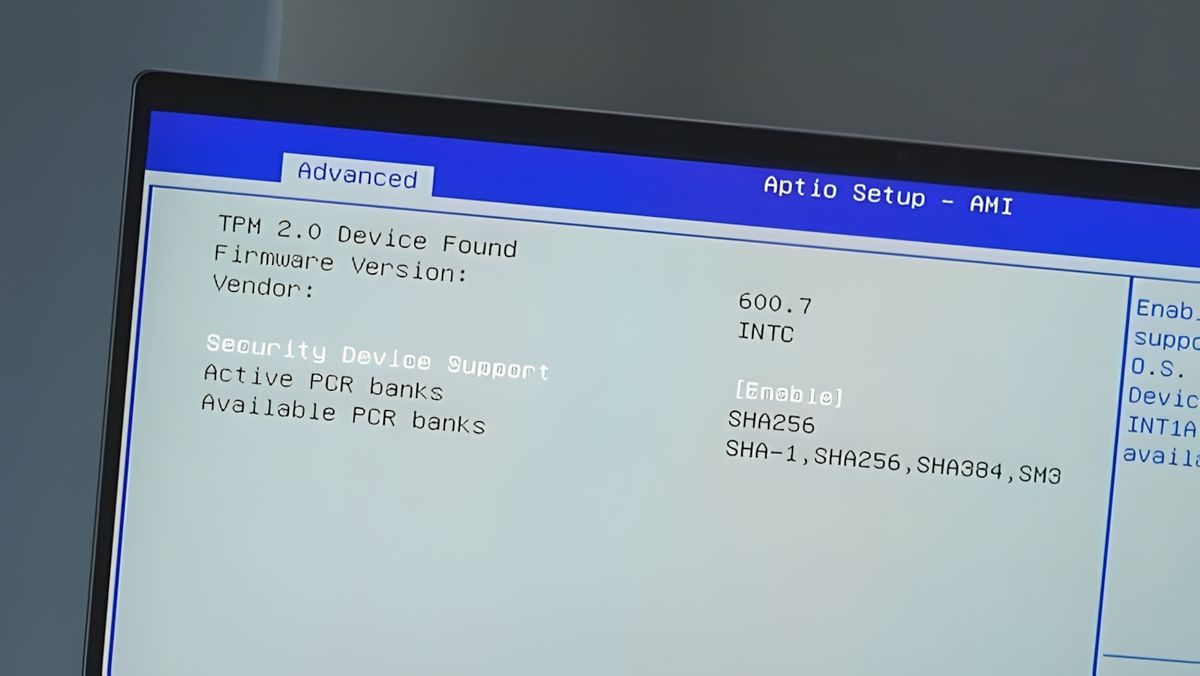
Der Zugriff auf das BIOS (oder UEFI) auf Ihrem Windows 11-PC ist nützlich, um Einstellungen auf niedrige Ebene zu beheben und anzupassen. Während moderne Computer UEFI verwenden, wird es immer noch allgemein als BIOS bezeichnet. Diese Anleitung zeigt Ihnen mehrere Möglichkeiten zum Eingeben Ihres Windows 11 -PC -BIOS.
Geben Sie das BIOS von Windows 11 ein, indem Sie eine Taste drücken
Der einfachste Weg, um BIOS auf einem Windows 11 -PC zu betreten, besteht darin, eine bestimmte Taste zu drücken und auf dem Computer mit Strom zu versetzen. Diese Methode funktioniert auch dann, wenn Ihr Windows -Betriebssystem (OS) nicht lädt.
- Identifizieren Sie den BIOS -Schlüssel: Wenn Sie Ihren Computer starten, suchen Sie nach einer Nachricht auf dem ersten Begrüßungsbildschirm (in der Regel das Logo des Herstellers). Diese Meldung gibt normalerweise die Taste an, die zum Eingeben von BIOs gedrückt wird.
- Drücken Sie während des Starts die BIOS -Taste: Während der Computer einschalten, drücken Sie die angegebene Taste. Auf den meisten Computern ist dieser Schlüssel „F2“, bestätigen jedoch den auf dem Begrüßungsbildschirm Ihres Computers angezeigten Schlüssel.
Geben Sie das BIOS unter Windows 11 von Einstellungen ein
Wenn Sie den Tastaturschlüssel nicht finden oder keine grafischen Optionen verwenden können, können Sie die Einstellungs -App von Windows 11 verwenden, um BIOS einzugeben.
- Öffnen Sie Einstellungen: Starten Sie die Einstellungs -App, indem Sie die Windows -Taste + i gleichzeitig drücken.
- Gehen Sie zu den Systemeinstellungen: Wählen Sie in der Einstellungs -App “System” aus der linken Seitenleiste.
- Zugriff auf Wiederherstellungsoptionen: Klicken Sie auf der Seite “System” auf “Wiederherstellung”.
- Initiieren Sie Advanced Startup: Klicken Sie im Menü „Wiederherstellung“ neben dem „Advanced Startup“ auf “Jetzt neu starten”.
- Starten Sie Ihren PC neu: Sie sehen eine Eingabeaufforderung „Wir werden Ihr Gerät neu starten, damit Ihre Arbeit speichern. Klicken Sie jetzt auf “Neustart neu starten”, um fortzufahren. Stellen Sie sicher, dass Sie vorab nicht gespeicherte Arbeiten sparen.
- Navigieren Sie zu UEFI -Firmware -Einstellungen: Nach dem Neustart wird ein Bildschirm „Wählen Sie eine Option aus“ angezeigt. Navigieren Sie auf diesem Bildschirm zu Fehlerbehebung> Erweiterte Optionen> UEFI -Firmware -Einstellungen.
- Starten Sie bei BIOS neu: Klicken Sie auf den Bildschirm „UEFI -Firmware -Einstellungen“ auf “Neustart”. Ihr PC startet nun im BIOS -Modus, wo Sie verschiedene Einstellungen konfigurieren können.
Geben Sie das BIOS von Windows 11 mit Windows Terminal ein
Sie können auch einen Befehl in Windows Terminal verwenden, um Ihren PC direkt in BIOS zu starten. Diese Methode funktioniert sowohl mit PowerShell als auch mit Eingabeaufforderung.
- Öffnen Sie Windows Terminal: Öffnen Sie das Menü “Start” und suchen Sie nach “Windows Terminal”. Klicken Sie in den Suchergebnissen auf “Windows Terminal”, um die App zu starten.
- Führen Sie den Befehl zum Shutdown aus: Geben Sie in Windows Terminal den folgenden Befehl ein und drücken Sie die Eingabetaste:
shutdown /r /o /f /t 00 - Navigieren Sie zu UEFI -Firmware -Einstellungen: Navigieren Sie auf dem Bildschirm „Ein Option auswählen“, der nach der Ausführung des Befehls angezeigt wird, zu Fehlerbehebung> Erweiterte Optionen> UEFI -Firmware -Einstellungen.
- Neustart in BIOS: Klicken Sie auf “Neustart”. Ihr PC startet nun neu und startet direkt in das BIOS.
Jetzt können Sie mithilfe einer dieser Methoden auf die BIOS -Einstellungen Ihres PCs zugreifen und diese ändern.
Der Beitrag zum Eingeben von BIOS auf Ihrem Windows 11 PC: Zuerst wurden mehrere Methoden auf TechRriefly angezeigt.
Source: So betreten Sie BIOS auf Ihrem Windows 11 PC: Mehrere Methoden




