

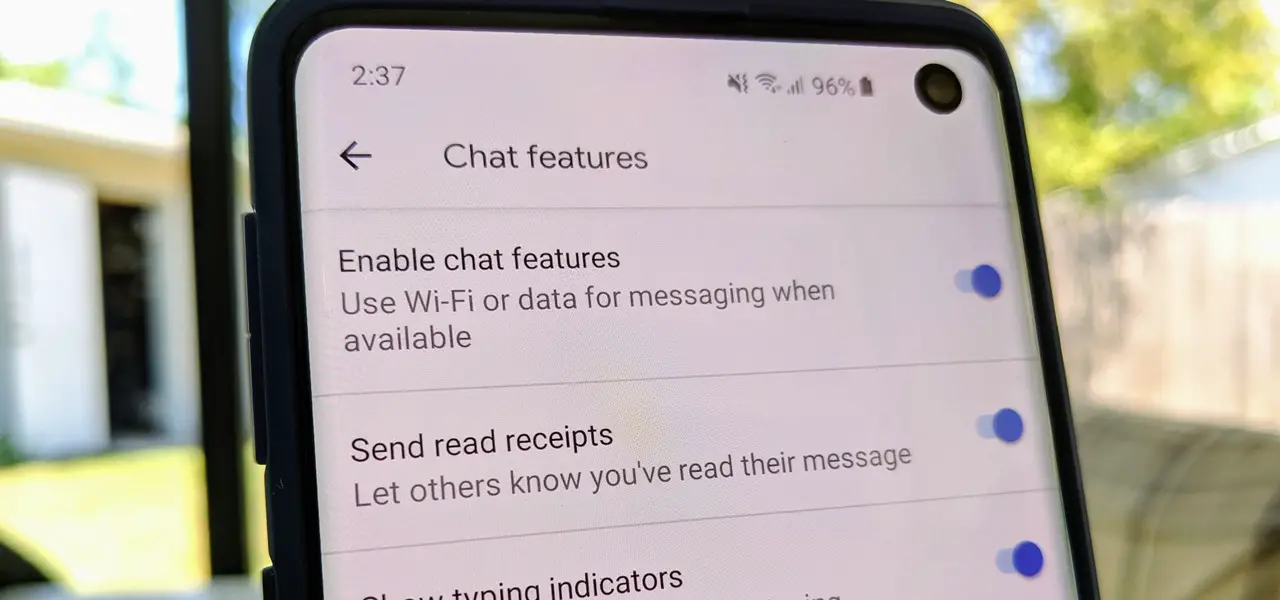
Wenn Sie erfahren möchten, wie Sie den RCS-Chat in Google Messages aktivieren, deaktivieren und verwenden, sind Sie hier genau richtig. SMS ist seit Jahrzehnten ein Teil unserer täglichen Routine mit normalen Mobiltelefonen, aber die SMS, die wir immer noch verwenden, hat sich nicht bewährt. Da SMS von Natur aus begrenzt sind, verfügen sie über wenige Sicherheitsmaßnahmen und sind daher im heutigen Technologiezeitalter nicht mehr ausreichend.
Was ist RCS-Chat?
Der neue RCS-Messaging-Standard, der von Google in Zusammenarbeit mit der GSMA entwickelt wurde, um das Universal Profile zu vereinheitlichen, ist nun da, um SMS/MMS überall zu ersetzen. RCS enthält auch eine Reihe moderner Sicherheitstools, wie z. B. End-to-End-Verschlüsselung, die für uns alle von Vorteil sein können.
Google hat alle RCS-Chatfunktionen in seine eigene Nachrichten-App integriert. Google Messages ist fast auf allen Android-Telefonen installiert, sodass Sie es jetzt sowohl für SMS als auch für MMS verwenden können. Sie können die einfachen Verfahren dieser Anleitung verwenden, um RCS-Chats auf Ihrem Telefon zu aktivieren, wodurch Sie Ihr Smartphone-Messaging-Erlebnis erheblich verbessern können.
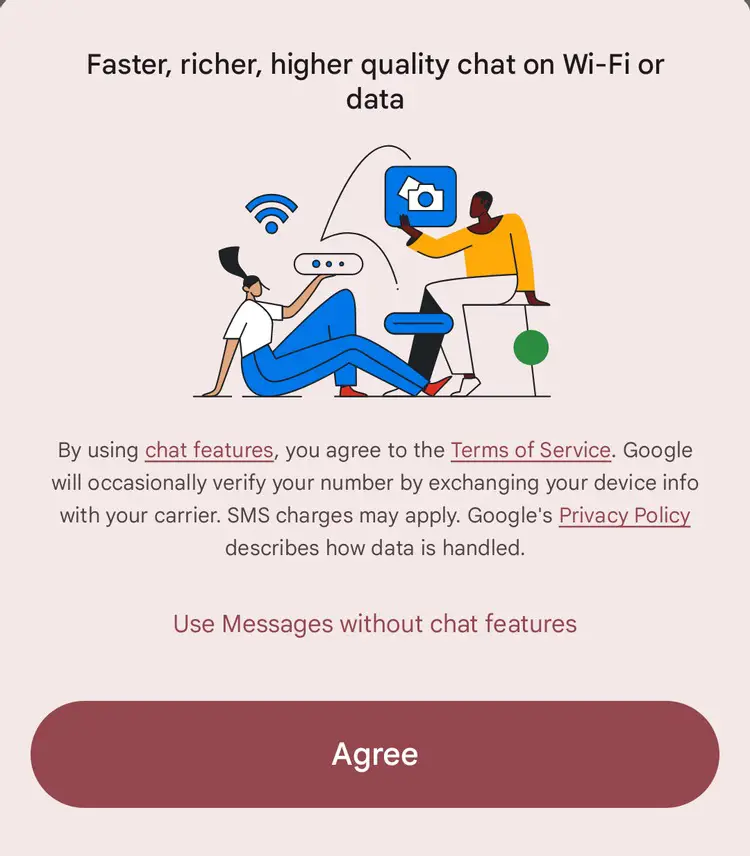
Wenn Ihr Gebiet RCS unterstützt, fordert Google Messages Sie normalerweise auf, die Funktion zu aktivieren. Wenn die folgende Meldung angezeigt wird, können Sie loslegen:
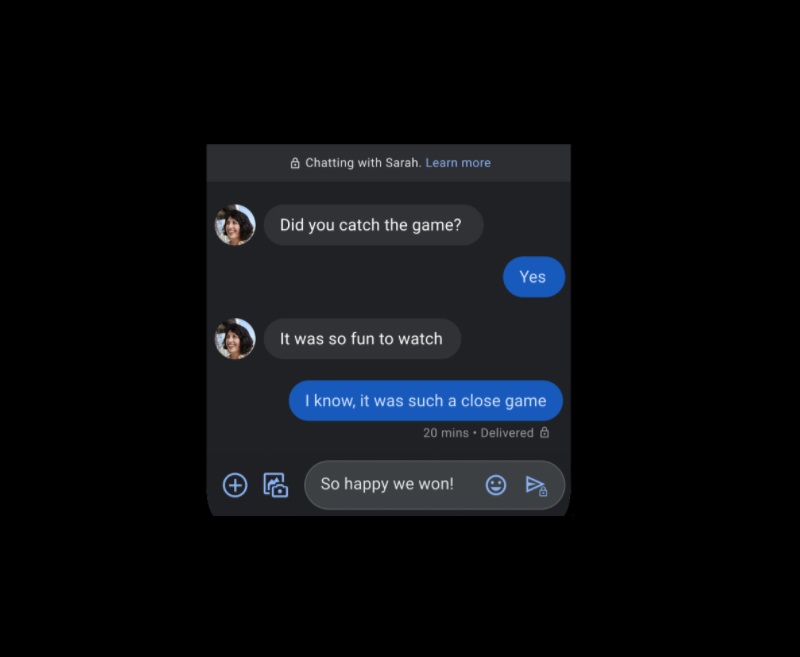
Wenn Sie RCS-Chat-Nachrichten senden, steht im Eingabefeld „Chat-Nachricht“, und sie haben Lesebestätigungen. Wenn Sie mit jemandem sprechen, der die Nachrichten-App auf einem Android-Gerät hat und Google der Meinung ist, dass beide Seiten sie unterstützen, werden Ihre Nachrichten Ende-zu-Ende verschlüsselt gesendet, wobei ein kleines „Schloss“-Symbol angezeigt wird.
Führen Sie die folgenden Schritte aus, um den RCS-Chat manuell zu aktivieren oder ihn zu deaktivieren, wenn er bereits aktiviert ist.
Wie aktiviere ich den RCS-Chat in Google Messages?
Wenn Ihr Telefon RCS Chat nicht standardmäßig aktiviert, können Sie diese Schritte ausführen, um es zu aktivieren:
- Öffnen Sie die Google Messages-Anwendung
- Öffnen Sie das Dreipunktmenü und geben Sie Einstellungen ein.
- Suchen Sie nach den Chat-Funktionen.
- Wählen Sie die Schaltfläche Chatfunktionen aktivieren.
- Jetzt richtet das Tool Ihr Gerät automatisch ein, solange Sie Service von Ihrem Mobilfunkanbieter haben.
Die Funktionen zum Anzeigen, dass Sie eine Nachricht gelesen haben, und beim Tippen sind beide standardmäßig aktiviert. Wenn Sie aus irgendeinem Grund möchten, können Sie sie jederzeit ausschalten. Sie können auch die Einstellungen für den automatischen Download von Dateien ändern, wenn Sie über eine eingeschränkte Datenverbindung verfügen. Dank der RCS-Verfügbarkeit können Sie jetzt Nachrichten in Echtzeit senden und riesige Mediendateien mit anderen teilen. Es ist vergleichbar mit der Verwendung von WhatsApp, außer dass RCS SMS/MMS ersetzt, anstatt ähnliche Funktionen anzubieten.
Wie deaktiviere ich den RCS-Chat in Google Messages?
Wenn Sie die RCS-Chatfunktionen in der Nachrichten-App deaktivieren möchten, ist dies nicht wirklich allzu schwierig. Wenn Sie Verbindungsprobleme haben und diese nicht behoben werden, ist es möglicherweise eine gute Idee, die Option aus- und wieder einzuschalten. Gehen Sie folgendermaßen vor, um die RCS-Chatfunktionen auf Ihrem Gerät zu deaktivieren:
- Öffnen Sie die Google Messages-Anwendung
- Öffnen Sie das Dreipunktmenü und geben Sie Einstellungen ein.
- Geben Sie „Chat-Funktionen“ ein.
- Jetzt müssen Sie auf die Schaltfläche „Chatfunktionen aktivieren“ tippen, um RCS-Chats zu deaktivieren.
- Tippen Sie anschließend auf „Ausschalten“, um Ihre Auswahl zu bestätigen.
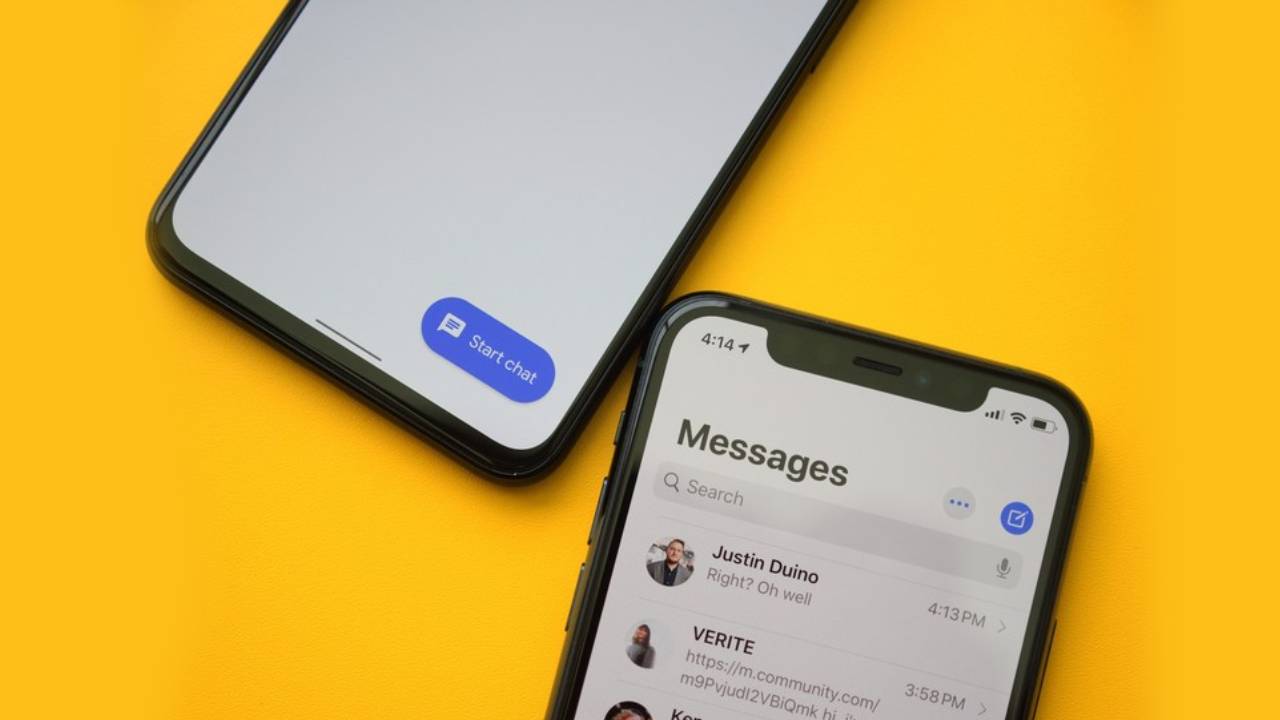
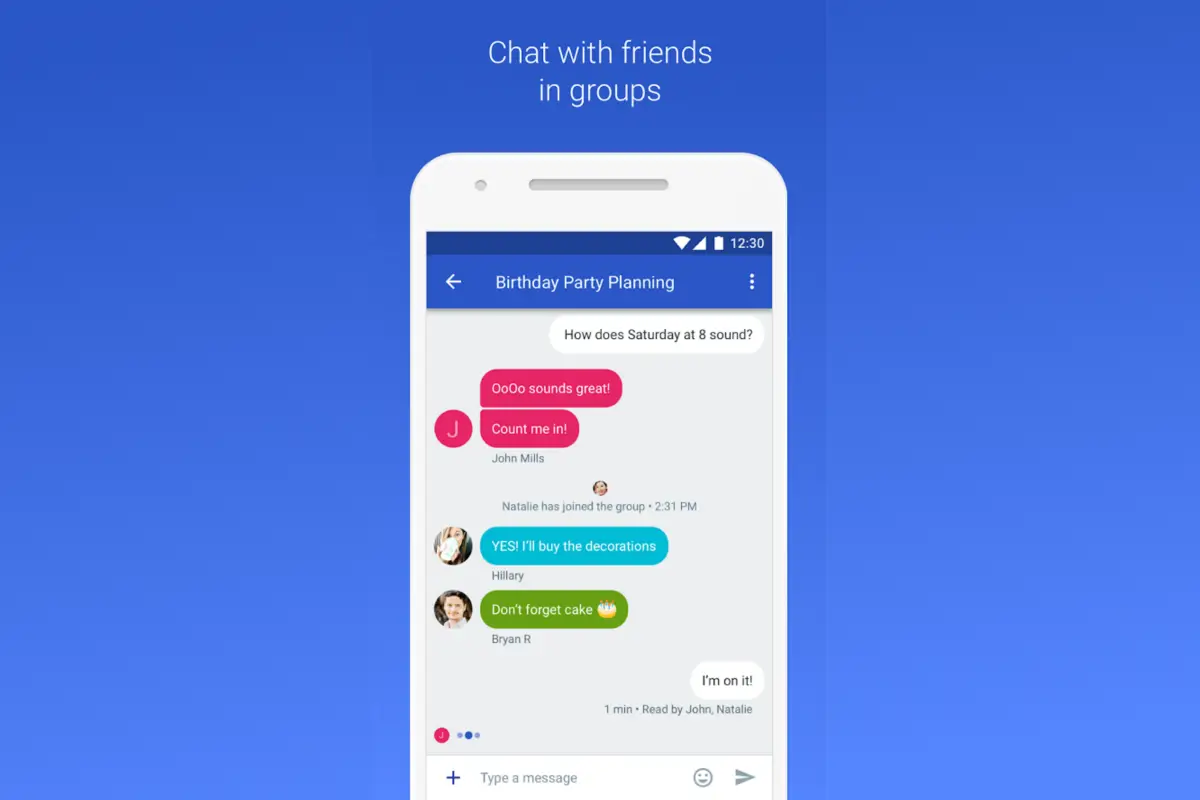
Wenn Sie Chatfunktionen deaktivieren, werden Sie aus Ihren bereits bestehenden RCS-Chatgruppen entfernt. Alle Ihre Kommunikationen ab diesem Zeitpunkt werden auf SMS/MMS zurückgesetzt, bis Sie RCS-Chats wieder aktivieren. Es ist auch eine gute Idee, RCS vor dem Upgrade Ihres Telefons zu deaktivieren, damit Sie keine Kompatibilitätsprobleme aufgrund des alten Geräts haben. Wenn Sie noch Zugriff auf Ihr altes Telefon haben, können Sie diese Einstellungen ganz einfach entfernen. Wenn Sie jedoch keinen Zugriff mehr darauf haben, bietet Google ein Formular an, in dem Sie Ihre Telefonnummer abmelden können.
Obwohl es SMS/MMS immer noch gibt, ist RCS (Rich Communication Services) vorerst die Messaging-Technologie der nächsten Generation, die wir alle jetzt verwenden sollten; allerdings müssen wir SMS/MMS nach und nach ersetzen. Die Ambitionen von Google sind enorm, aber es ist durchaus machbar, die Welt durch einen einzigen globalen Kommunikationsstandard zu verbinden.
Auf diese Weise haben Sie gelernt, wie Sie den RCS-Chat in Google Messages aktivieren, deaktivieren und verwenden, indem Sie einer Reihe einfacher Schritte folgen! Warum probierst du es nicht gleich aus?




