

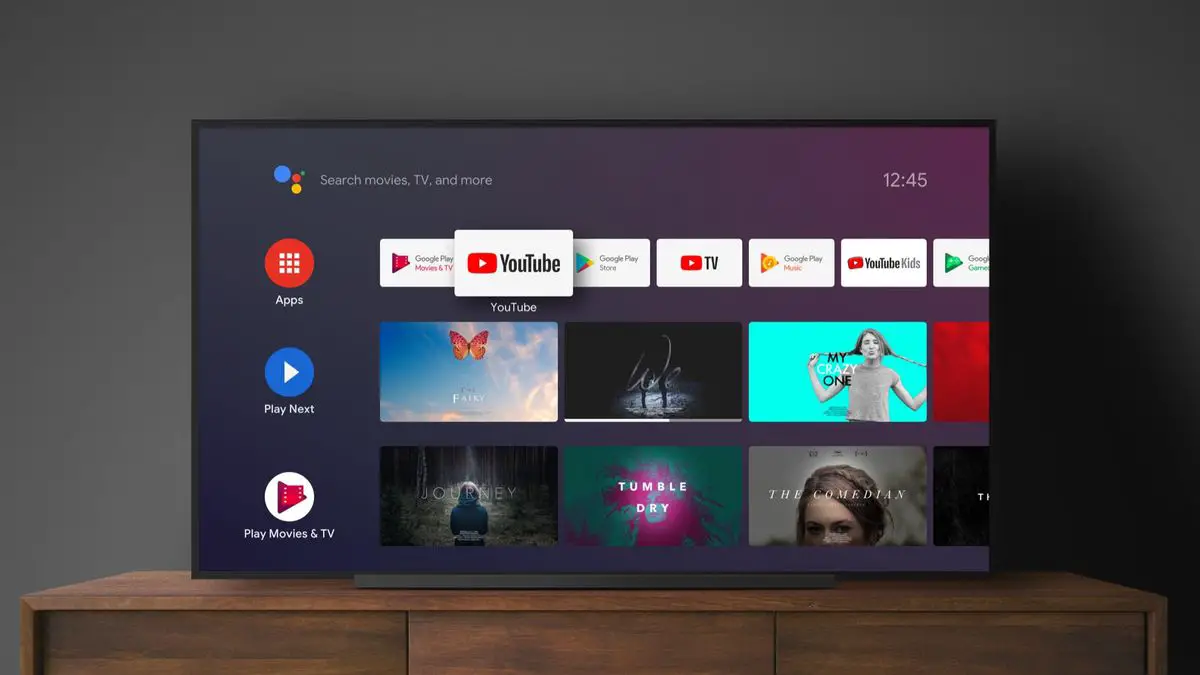
Wenn Sie nicht wissen, wie Sie Ihre Android TV-Anwendungen aktualisieren können, helfen wir Ihnen weiter. Android TV wird bei den Nutzern immer beliebter. Ob als Betriebssystem für Fernseher, als Betriebssystem für intelligente Set-Top-Boxen oder an Bord des Chromecast mit Google TV, das System von Google entwickelt sich weiter und als solches kommen immer mehr Nutzer auf die Plattform. Einige Benutzer haben jedoch Schwierigkeiten, Android TV-Apps zu aktualisieren, und deshalb haben wir uns entschlossen, alles zu erklären.
Wie aktualisiere ich meine Android TV-Anwendungen?
Android TV ermöglicht es uns, Apps zu verwenden, die bereits installiert wurden, und wir können beliebig viele weitere hinzufügen, natürlich ist die Grenze der interne Speicher des Geräts. Wenn wir unsere Apps auf unserem Fernseher nicht aktualisieren, funktionieren einige Funktionen möglicherweise nicht richtig oder es treten Fehler auf. Auch aus Sicherheitsgründen ist es immer am besten, Apps auf dem neuesten Stand zu halten. Der Prozess ist nicht so kompliziert, lesen Sie einfach unsere Anweisungen sorgfältig durch.
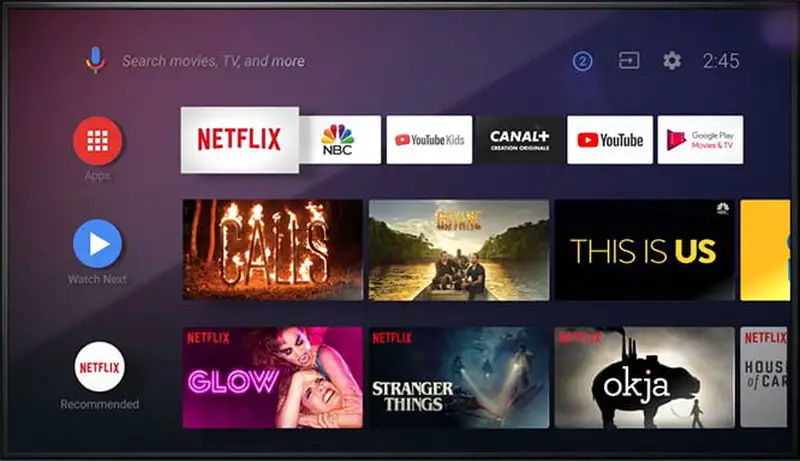
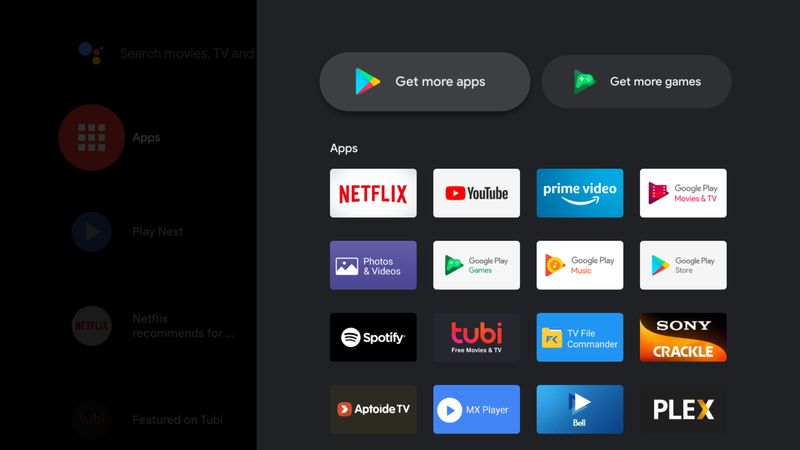
Gehen Sie zuerst zum Startfenster von Android TV, das Sie sehen, sobald Sie die Anwendung, die Set-Top-Box oder Google TV einschalten. In dieser Benutzeroberfläche sehen Sie viele Apps. Suchen Sie auf der linken Seite nach „Anwendungen“. Um die gesamte Liste der Anwendungen anzuzeigen, scrollen Sie nach rechts und klicken Sie auf die Schaltfläche „+“.
Sobald Sie sich auf dieser Liste befinden, haben Sie oben auf dem Bildschirm die Google Play-Schaltfläche mit der Aufschrift „Weitere Apps herunterladen“. Wenn Sie möchten, können Sie unter den installierten Apps direkt nach Google Play suchen, aber wie Sie sehen, ist dies nicht erforderlich, da es eine gut sichtbare Verknüpfung hat. Drücken Sie die OK-Taste auf der Fernbedienung, um darauf zuzugreifen.
Jetzt müssen Sie nach links navigieren und „Anwendungen und Spiele verwalten“ eingeben. Dann gehen Sie, wie die Schaltfläche anzeigt, zum Anwendungsverwaltungsbereich, wo Sie sie aktualisieren können. Sie werden feststellen, dass Android TV unter „Ausstehend“ anzeigt, wie viele Anwendungen nicht aktuell sind. Sie müssen auf diesen Abschnitt zugreifen.
Sobald Sie drinnen sind, haben Sie die Möglichkeit, Android TV-Anwendungen einzeln zu aktualisieren, oder Sie können sie alle auf einmal aktualisieren. Wir empfehlen jedoch, nur die Anwendungen zu aktualisieren, die Sie am häufigsten verwenden, da Sie möglicherweise nicht genügend Speicherplatz haben, wenn Sie versuchen, alle zu aktualisieren.
Wie können Sie Ihr Android TV beschleunigen, indem Sie laufende Anwendungen schließen?
Jetzt müssen Sie nur noch warten, bis Ihr Android TV jedes Update heruntergeladen und installiert hat.






