

TechBriefly DE
  • Tech
  • Business
  • Science
  • How to
  • ABOUT
    • Sur Tech Briefly
    • Modalités et Conditions
    • Politique de Confidentialité
    • Contact Us
  • Articles
No Result
View All Result
TechBriefly DE
No Result
View All Result
Home How to
Wie ändere ich die Farbe des Startmenüs und der Taskleiste in Windows 10?

Wie ändere ich die Farbe des Startmenüs und der Taskleiste in Windows 10?

byEmilis Delgado
21/11/2020
in How to, Tech
Reading Time: 2 mins read
Share on FacebookShare on Twitter

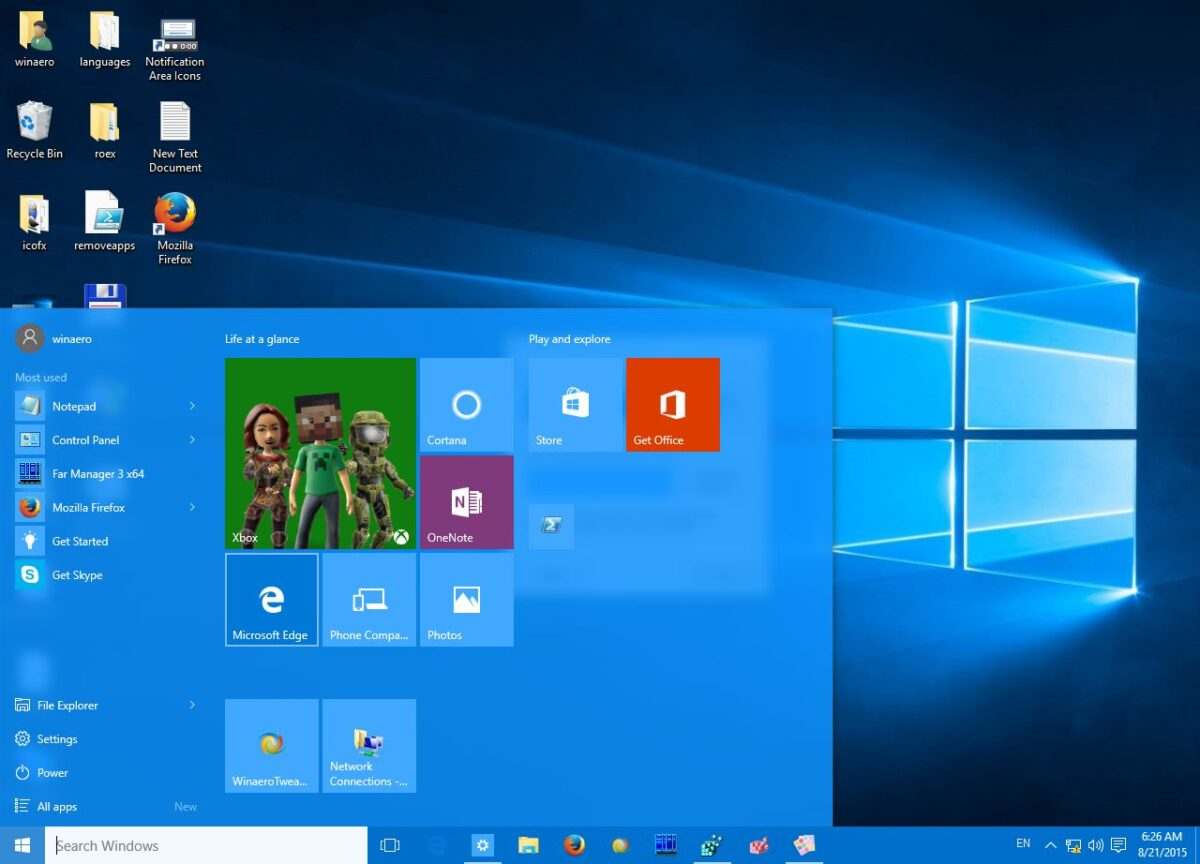
Wenn Sie der Taskleiste von Windows 10 eine persönlichere Note verleihen möchten, erfahren Sie, wie Sie die Farbe des Startmenüs ändern können.

Windows 10 ist ein flüssiges Betriebssystem, das auch zahlreiche Anpassungsoptionen enthält. Dieses Mal werden wir bei einem Aspekt anhalten, den viele von Ihnen gerne ändern würden, aber Sie würden auch nicht wissen, wo Sie anfangen sollen. Und es geht darum, die Farbe der Taskleiste (die Leiste am unteren Bildschirmrand und die Symbole der Anwendungen und Zielordner, die wir am häufigsten verwenden) und das Startmenü ändern zu können.

  • Microsoft Surface Book 3 Test: Ein einzigartiger Hybrid
  • Das neue Windows 10-Startmenü enthält große Änderungen
  • So sieht der neue Windows 10-Festplattenpartitionsmanager aus

Wie ändere ich die Taskleisten- und Startmenufarbe in Windows?

Standardmäßig wird die Farbe der Taskleiste und des Startmenüs in tiefem Schwarz angezeigt. Viele Leute bevorzugen es etwas heller oder mit einer anderen Farbe. Dazu können Sie die gewünschte Farbe auf beiden Seiten platzieren. Und wir werden es schaffen, indem wir vorgegebene Farbmuster auswählen oder unsere eigene gewünschte Farbe herstellen.

Dazu gehen wir zum Startmenü und klicken auf das Zahnradsymbol.

Dieses Symbol führt uns direkt zu den Windows-Einstellungen. In diesem Bildschirm gehen wir zum Symbol “Personalisierung”. Hier finden wir alles, was uns interessiert, um die Schnittstelle unserer Heimgeräte zu ändern.

Hier klicken wir auf den Abschnitt “Farben” auf der linken Seite.

Auf dem nächsten Bildschirm haben Sie ein Kachelraster, in dem Sie eine der Standardfarben auswählen können, um sie auf die Taskleiste und das Startmenü anzuwenden. Wenn Sie keine mögen, möchten Sie den Farben ein persönlicheres Aussehen verleihen. Klicken Sie dort, wo “Benutzerdefinierte Farbe” steht.

Jetzt wählen wir innerhalb des Farbkreises diejenige aus, die am besten zu dem passt, was wir suchen. Sie können das Ergebnis der Farbänderung gleichzeitig mit der Änderung sehen. Das Speichern und Beenden ist nicht erforderlich. Auf diese Weise können Sie besser erkennen, welche Farbe am besten zu Ihrem Computer und Ihrem Geschmack passt.

  Quibi, der neue Netflix-Konkurrent, hat einen Starttermin
Tags: änderederdesdieichundWieWindows
Emilis Delgado

Emilis Delgado

Related Posts

So setzen Sie Ihren Bosch-Geschirrspüler zurück, wenn die Tasten nicht reagieren

So setzen Sie Ihren Bosch-Geschirrspüler zurück, wenn die Tasten nicht reagieren

So überwachen Sie ganz einfach Ihre AT&T-Datennutzung und vermeiden Überschreitungen

So überwachen Sie ganz einfach Ihre AT&T-Datennutzung und vermeiden Überschreitungen

Was das Zurücksetzen der Ende-zu-Ende-Verschlüsselung auf iPhone, iPad oder Mac bewirkt

Was das Zurücksetzen der Ende-zu-Ende-Verschlüsselung auf iPhone, iPad oder Mac bewirkt

So wählen Sie die richtige Reset-Methode für Samsung Galaxy-Geräte aus

So wählen Sie die richtige Reset-Methode für Samsung Galaxy-Geräte aus

So setzen Sie Ihren Bosch-Geschirrspüler zurück, wenn die Tasten nicht reagieren
Tech

So setzen Sie Ihren Bosch-Geschirrspüler zurück, wenn die Tasten nicht reagieren

So überwachen Sie ganz einfach Ihre AT&T-Datennutzung und vermeiden Überschreitungen
Tech

So überwachen Sie ganz einfach Ihre AT&T-Datennutzung und vermeiden Überschreitungen

Was das Zurücksetzen der Ende-zu-Ende-Verschlüsselung auf iPhone, iPad oder Mac bewirkt
Tech

Was das Zurücksetzen der Ende-zu-Ende-Verschlüsselung auf iPhone, iPad oder Mac bewirkt

So wählen Sie die richtige Reset-Methode für Samsung Galaxy-Geräte aus
Tech

So wählen Sie die richtige Reset-Methode für Samsung Galaxy-Geräte aus

Google führt AI Inbox ein, um Gmail-Aufgaben und -Updates zu organisieren
Tech

Google führt AI Inbox ein, um Gmail-Aufgaben und -Updates zu organisieren

TechBriefly DE

© 2021 TechBriefly is a Linkmedya brand.

  • About
  • Blog
  • Contact
  • Contact Us
  • Cover Page
  • gp-home
  • Modalités et Conditions
  • Politique de Confidentialité
  • Sur Tech Briefly
  • TechBriefly

Follow Us

No Result
View All Result
  • Tech
  • Business
  • Science
  • How to
  • ABOUT
    • Sur Tech Briefly
    • Modalités et Conditions
    • Politique de Confidentialité
    • Contact Us

This website uses cookies. By continuing to use this website you are giving consent to cookies being used. Visit our Privacy and Cookie Policy.

