

Hallo! Bleiben Sie beim Versuch, Ihr iPhone zu starten, beim Apple-Logo hängen? Dauert das Einschalten ungewöhnlich lange oder wird der Begrüßungsbildschirm nicht geladen? Wenn ja, beruhige dich, du weißt, du kannst deine iPhone im Wiederherstellungsmodus, DFU-Modus, oder setzen Sie ihn zurück, um das Problem zu beheben. Weiter lesen.
Warum klebt mein iPhone am Apple-Logo?
Nun, es gibt mehrere Gründe, warum Ihr iPhone auf dem Apple-Logo oder dem Startbildschirm hängen blieb. Zählen wir einige davon:
- Habe eine leere Batterie
- iPhone-Jailbreak
- Physischer Schaden am iPhone
- Fehler beim Softwareupdate
- Flüssigkeitsschaden am iPhone
- Die alte iOS-Version
- Hardware- und Softwareprobleme
Verschiedene Möglichkeiten, das Problem zu beheben, wenn Ihr iPhone am Apple-Logo hängen bleibt
Dies sind die verschiedenen Methoden, die Sie anwenden sollten, um dieses Problem zu lösen.
Laden Sie Ihr iPhone auf
Dies kann passieren, wenn der Akku nicht ausreichend geladen ist. In diesem Fall müssen Sie das Problem also lösen, indem Sie Ihr iPhone aufladen. Wenn Sie feststellen, dass das Gerät aufgeladen wurde, aber immer noch ein Fehler angezeigt wird, fahren Sie mit den nächsten Lösungen fort.
Erzwinge einen Neustart deines iPhones
Dies zwingt, wie der Titel schon sagt, Ihr nicht reagierendes oder hängendes iPhone zum Herunterfahren und Neustarten. Ein erzwungener Neustart ist nach den positiven Ergebnissen nicht gleichbedeutend mit einem Soft-Reset. Verschiedene Probleme wie Systemabstürze und App-Störungen können durch einen einfachen Neustart des Geräts behoben werden. All dies kann erfolgen, ohne dass die Daten, die sich bereits im Speicher Ihres iPhones befinden, beeinträchtigt werden. Um das Problem zu beheben, müssen Sie die folgenden Schritte ausführen.
- Halten Sie zunächst die Power- und Home-Tasten gleichzeitig gedrückt.
- Lassen Sie danach beide Tasten los, wenn das Apple-Logo erscheint.
Sie können diese Methode verwenden, um das iPhone 11 zu reparieren, wenn es am Apple-Logo hängen bleibt.
Verwenden Sie den DFU-Wiederherstellungsmodus
Ein Standard-Firmware-Update oder DFU-Wiederherstellung ist eine tiefere Art der iPhone-Wiederherstellung, die sich von anderen regulären Wiederherstellungen unterscheidet. Firmware ist die Programmierung, die die Hardware auf Ihrem iPhone steuert.
Wenn Sie der Meinung sind, dass das Problem beim Hochfahren liegt, ist dies ein guter Weg. Im DFU-Modus können Sie einfach mit iTunes kommunizieren, ohne einen Bootloader zu starten. Damit können Sie Ihr iPhone von jedem Schritt aus wiederherstellen.
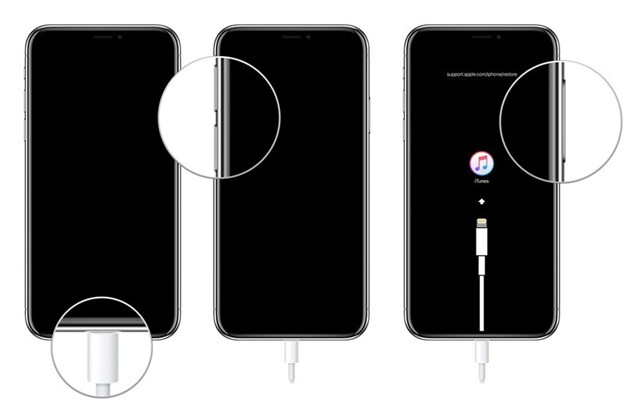
Sie müssen eine Sache beachten, die das gesamte iPhone löscht und von vorne beginnt. Dies sind die Schritte, um es zu tun:
Schritt 1: Starten Sie iTunes auf Ihrem System
Schritt 2: Verbinden Sie Ihr iPhone mit dem PC.
Schritt 3: Deaktivieren Sie jetzt einfach Ihr iPhone
Schritt 4: Halten Sie dann die Sleep/Wake-Taste nur 3 Sekunden lang gedrückt
Schritt 5: Als nächstes drücken Sie die Home + Sleep/Wake-Tasten gleichzeitig für 10 Sekunden
Schritt 6: Lassen Sie die Sleep/Wake-Taste los und halten Sie die Home-Taste 5 Sekunden lang gedrückt
Schritt 7: Wenn Ihr iPhone nichts anzeigt, befinden Sie sich im DFU-Modus, aber wenn nicht, wiederholen Sie den gleichen Vorgang.)
Schritt 8: Um erfolgreich in den DFU-Modus zu wechseln, wird in iTunes auf dem System ein Popup angezeigt, in dem Sie aufgefordert werden, entweder das vorherige Backup wiederherzustellen oder Ihr iPhone auf die Werkseinstellungen zurückzusetzen.
Notiz: Es löscht alle vorhandenen Daten von Ihrem Gerät, daher sollten Sie nur üben, wenn Sie ein Backup haben.
Aktualisieren Sie iTunes auf die neueste Version
Wenn Ihr iPhone nach der Wiederherstellung oder Aktualisierung von iOS mit iTunes am Apple-Logo hängen bleibt, kann dies daran liegen, dass Sie eine ältere Version von iTunes installiert haben. Aktualisieren Sie in diesem Fall sofort iTunes.
Für Windows-Benutzer:
- Starten Sie zuerst iTunes und tippen Sie auf die obere Leiste.
- Wählen Sie nun aus einem Dropdown-Menü „Hilfe“ und „Nach Updates suchen“.
- Befolgen Sie zu Beginn des Vorgangs die Anweisungen, um die aktuelle Version zu aktualisieren.
Für Mac-Benutzer:
- Klicken Sie auf das Apple-Menü und dann auf den App Store.
- Wählen Sie Updates, um eine neuere Version von iTunes zu installieren.
Versetzen Sie Ihr iPhone in den Wiederherstellungsmodus und reparieren Sie es über iTunes
Ein Wiederherstellungsmodus ist ein weiterer spezifischer Modus, mit dem Sie Ihr iPhone über iTunes reparieren können, wenn es am Apple-Logo hängen bleibt, ohne es wiederherzustellen. Wenn Ihr iPhone stecken bleibt, bedeutet dies einfach, dass das Betriebssystem Probleme beim Booten hat.
Der Wiederherstellungsmodus startet Ihr iPhone, aber das stoppt das Betriebssystem, sodass Sie es nicht reparieren können. Während Sie den Wiederherstellungsmodus verwenden, müssen Sie die neueste Version von iTunes auf Ihrem iPhone installieren. Es ist ein einfaches Verfahren und kann dieses Problem manchmal lösen. Diese Methode ist jedoch ziemlich riskant, da alle Ihre vorhandenen Daten gelöscht werden. Hier sind die Schritte:
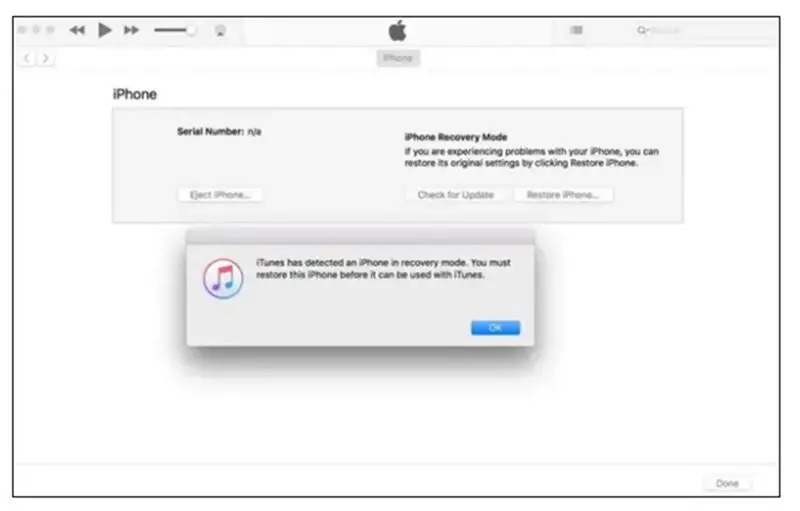
Schritt 1: Laden Sie auf Ihrem PC die aktuelle Version von iTunes herunter und öffnen Sie sie.
Schritt 2: Verbinden Sie als Nächstes Ihr iPhone mit Hilfe eines USB-Kabels mit einem PC
Schritt 3: Danach können Sie einen Neustart Ihres iPhones erzwingen.
Schritt 4: Aber hier müssen Sie die Tasten loslassen, nachdem Sie den Bildschirm „Mit iTunes verbinden“ gesehen haben.
Schritt 5: Jetzt wird Ihr iPhone im Wiederherstellungsmodus automatisch von iTunes erkannt.
Schritt 6: Hier sehen Sie die Option „iPhone wiederherstellen“. Tippen Sie einfach darauf, um zu bestätigen.
Wenn Sie nach dem Anwenden dieser Lösung immer noch nicht das gewünschte Ergebnis erzielt haben, liegt höchstwahrscheinlich ein Hardwareproblem auf Ihrem iPhone vor.
Fazit
In dem Artikel ging es darum, wie Sie das Problem beheben können, wenn Ihr iPhone beim Apple-Logo hängen bleibt. Ich habe die Top-Techniken geteilt und Ihnen auch die Gründe genannt, warum unser iPhone die meiste Zeit feststeckt. So können Sie zunächst die Möglichkeit beurteilen, warum dies auf Ihrem Telefon geschieht. Ich empfehle Ihnen, zuerst den Grund herauszufinden und dann die Fehlerbehebung Schritt für Schritt durchzugehen.



