


In diesem Handbuch werden wir uns ansehen, wie Sie mit integrierten Tools oder Plugins von Drittanbietern Screenshots auf einem Laptop erstellen. Wir werden auch einige dieser Apps von Drittanbietern auflisten, um Ihnen die Auswahl zu erleichtern, wenn Sie die integrierten Tools und Verknüpfungen nicht verwenden möchten.
In der heutigen Umgebung müssen Sie Screenshots Ihrer Arbeit auf Ihrem Laptop machen. Ein Screenshot ist ein Standbild dessen, was sich auf Ihrem Computerbildschirm befindet. Das Fotografieren von allem und jedem auf dem Bildschirm ist so einfach wie das Drücken der Taste, und sie können alle als JPG- oder PNG-Bilder zur späteren Verwendung gespeichert werden.

Wie mache ich einen Screenshot auf dem Laptop?
Sowohl Windows- als auch MacOS-Laptops bieten jedoch ihre eigenen Methoden zum Erstellen einer Bildschirmaufnahme. Wir werden behandeln, wie man Screenshots auf einem Laptop macht, damit Sie diese Bilder für die spätere Verwendung speichern können, sowohl mit integrierten Tools als auch mit Apps von Drittanbietern.
Wie mache ich einen Screenshot unter Windows 7 und 10?
Die dedizierte Anwendung namens Snipping Tool ist in jeder Version von Windows 10 und 7 enthalten. Diese Software nimmt ein Bild auf und speichert es als Bilddatei auf Ihrem Gerät, unabhängig davon, welches Betriebssystem Sie verwenden.
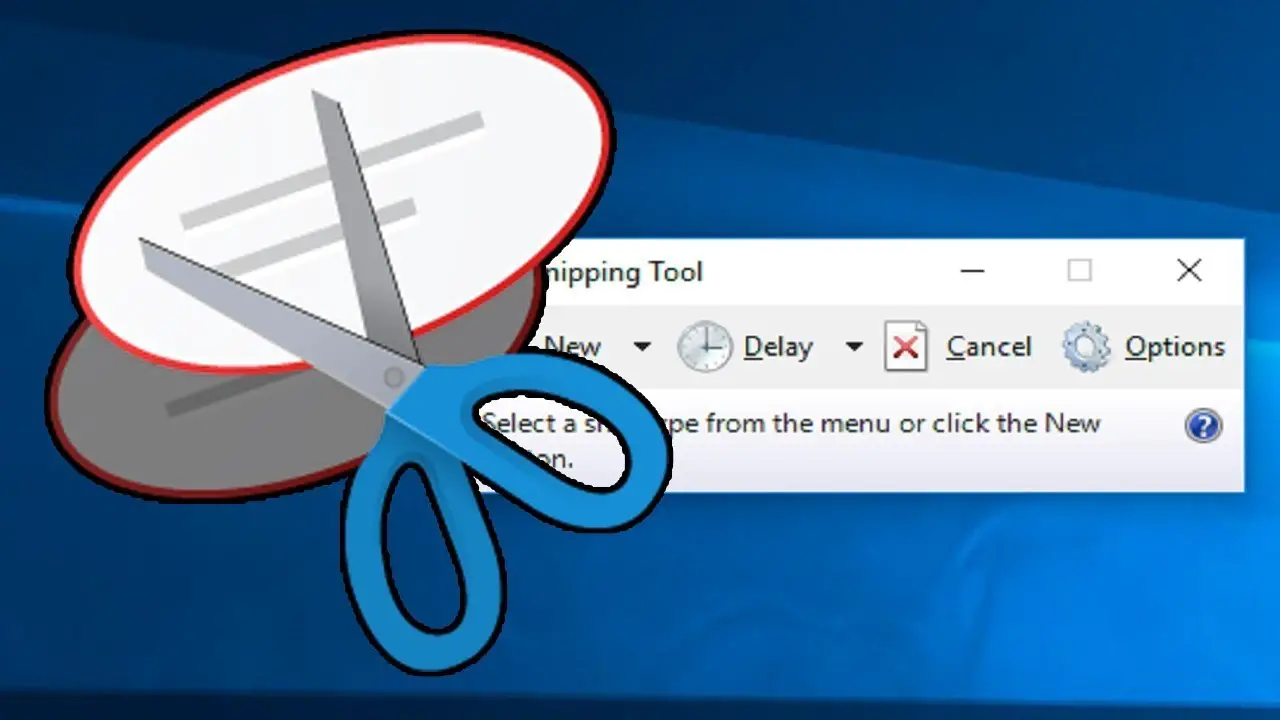
Snipping Tool-Verknüpfung
Es gibt zwar keine spezielle Verknüpfung zum Öffnen des Snipping Tools, aber Sie können die nächste Verknüpfung verwenden, um die gleichen Ergebnisse zu erzielen. Wenn Sie jedoch das Snipping Tool verwenden möchten, folgen Sie diesen einfachen Schritten:
- Geben Sie im Windows-Suchfeld „Snipping Tool“ ein und öffnen Sie es dann.
- Klicken Sie auf „Neu“, um einen Screenshot aufzunehmen.
- Bewegen Sie es nun über den Bildschirm, wo Sie den Screenshot machen möchten.
- Klicken Sie auf das Symbol „Snip speichern“, um den Screenshot zu speichern.
Wie mache ich einen Screenshot in Laptop Windows 11?
Während diese Verknüpfungen auch unter Windows 10 und 7 funktionieren, können sie auch unter Windows 11, der neuesten von Microsoft angebotenen Betriebssystemversion, verwendet werden.
Windows+Shift+S
Um einen bestimmten Bereich auf dem Bildschirm aufzunehmen, müssen Sie diese drei Tasten gleichzeitig drücken: Windows+Shift+S. Der Bildschirm wird gedimmt und der Mauszeiger wird ziehbar, sodass Sie den Teil Ihrer Wahl auswählen können. Der Screenshot wird dann in die Zwischenablage kopiert.
Windows+PrtScn
Das gleichzeitige Drücken der Windows- und der PrtScn-Taste ist eine weitere Methode, um einen Screenshot zu machen. Es befindet sich normalerweise in der obersten Reihe neben den Funktionstasten. Speichern Sie das Bild an einem beliebigen Ort und geben Sie ihm dann einen Dateinamen. Wählen Sie dann „Speichern“ aus dem Dropdown-Menü, das erscheint, wenn Sie unter Ihrem Bild auf „Speichern“ klicken.
Alt+DruckScn
Um einen Screenshot genau des gleichen Typs wie oben aufzunehmen, können Sie Alt+PrtScn verwenden. Diese Auswahl kopiert das aktuelle Fenster; der Bildschirm, auf dem Sie arbeiten. Um einen Screenshot zu machen, drücken Sie die PrtScn-Taste, während Sie die Alt-Taste gedrückt halten.
Windows+PrtScn
Drücken Sie auf Ihrem Windows-PC Windows+Druck, um es als Bilddatei zu speichern, wenn Sie den Screenshot nicht in die Zwischenablage kopieren möchten. Es wird im Ordner „Bilder“ gespeichert, wenn Sie diese Tasten drücken.
Windows+G
Windows+G ist eine weitere Verknüpfung. Diese Methode ist eine der beliebtesten Methoden unter Spielern. Drücken Sie für ein Spiel-Overlay die beiden Tasten; Windows und G. Um einen Screenshot aufzunehmen, klicken Sie auf das Kamerasymbol oder drücken Sie Windows-Taste+Alt+Druck.
Wie mache ich einen Screenshot auf dem Laptop mit Apps von Drittanbietern?
Screenshots können mit diesen Programmen auf verschiedene Weise gespeichert, per E-Mail versendet und hochgeladen werden. Sie können auch verwendet werden, um Screenshots mit einer Vielzahl von Methoden zu erstellen, sie automatisch an der richtigen Stelle zu speichern und Notizen mit leistungsstarken Bearbeitungsfunktionen hinzuzufügen. Wir listen einige der besten Windows-Screenshot-Tools auf, um Sie bei der Auswahl der richtigen Screenshot-Software für Windows zu unterstützen.
Grünschuss
Grünschuss ist die beste Wahl, wenn Sie nach einem einfachen, kostenlosen und leistungsstarken Screenshot-Tool suchen. Es ist ein Open-Source-Programm, mit dem Sie Screenshots auf vielfältige Weise über die Taskleiste sowie Tastaturkürzel aufnehmen können. Bereichserfassungen, aktive Fenstererfassungen, Vollbilderfassungen, die letzten Bereichserfassungen und viele Screenshots können mit UI- und Tastenkombinationen aufgenommen werden.
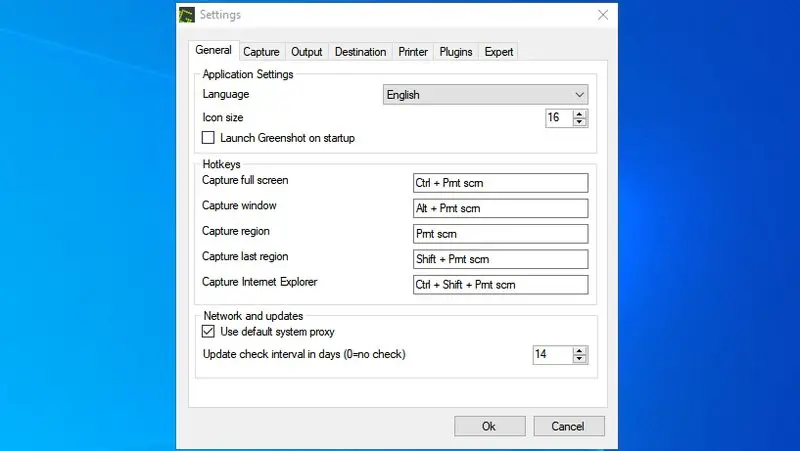
Das Programm bietet eine Reihe von Optionen zum Speichern und Teilen von Screenshots. Sie können sie entweder in einem bestimmten Ordner speichern oder sie über ein Programm ausführen. Screenshots können auch sofort nach der Aufnahme auf Imgur hochgeladen werden, was praktisch ist. Es ist ressourcenschonend und funktioniert daher von der Taskleiste aus, ohne sich in die Quere zu kommen.
BildPick
BildPick ist eines der besten Screenshot-Tools, da es einen vollwertigen Editor enthält. Es hat 8 Methoden, um einen Screenshot zu machen und ihn dann in seinem Editor zu öffnen, der andere Screenshot-Tools bei weitem übertrifft.
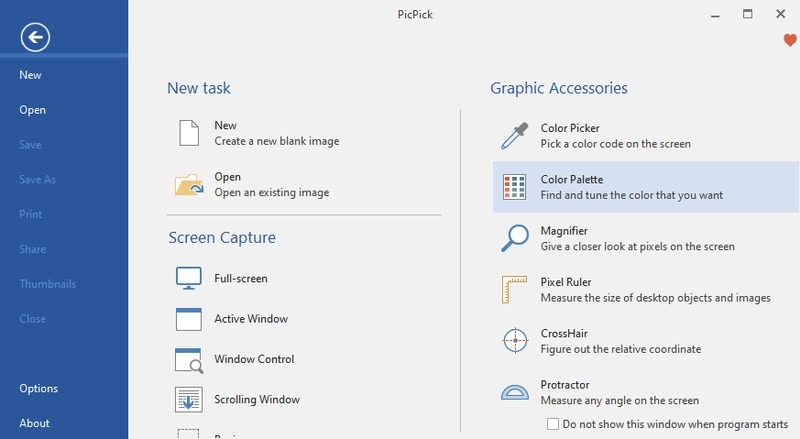
Der PicPick-Editor verfügt über alle grundlegenden Bildbearbeitungswerkzeuge wie Effekte, Kommentare, Pixellineal, Größenänderung/Zuschneiden, Zeichnen und mehr. Die Schnittstelle zum Auflisten und Verwalten von Bildern ist über die PicPick-Software zugänglich, und Sie können sie online über die Registerkarte „Teilen“ freigeben. Obwohl PicPick für den persönlichen Gebrauch völlig kostenlos ist, fehlt es an Kundenunterstützung. Für die kommerzielle Nutzung muss die Professional Edition erworben werden.
TeilenX
TeilenX ist das Screenshot-Tool für Sie, wenn Sie Ihre Bilder mit anderen Personen oder Websites teilen müssen. Es umfasst 7 verschiedene Möglichkeiten, einen Screenshot aufzunehmen, sowie Video- und GIF-Aufnahmefunktionen. Es gibt auch eine Auto-Take-Funktion, die nach einer festgelegten Zeit automatisch Bilder aufnimmt.
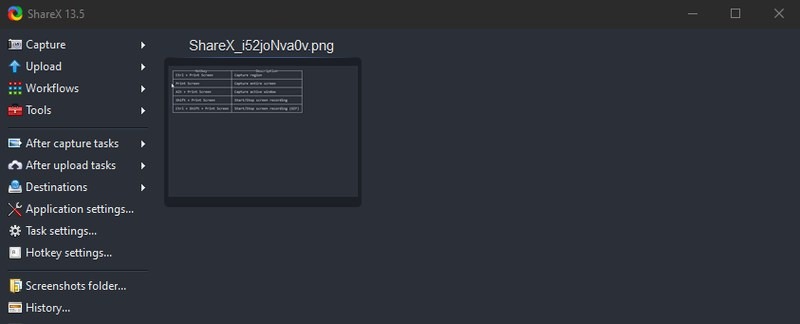
ShareX ermöglicht es Ihnen, Ihre Screenshots über spezielle Menüs an eine Vielzahl von Online-Diensten zu senden, und die ShareX-Schnittstelle kann verwendet werden, um ihre Konten zu verwalten. Sie können auch teilbare Kurz-URLs zur einfachen Verteilung erstellen. Insgesamt ist das Programm hochgradig konfigurierbar und kann mit zusätzlichen Tools wie einem integrierten OCR-Tool überwältigend sein.
Wie mache ich einen Screenshot auf dem Mac?
Das Erstellen von Screenshots auf dem Mac ist eine wichtige Fähigkeit, die Sie beherrschen müssen, wenn Sie erfassen möchten, was sich gerade auf Ihrem Computer befindet, egal ob es sich um Tickets für eine Veranstaltung, eine E-Mail, die Sie gerade erhalten haben, oder einfach um einen Screenshot Ihres Desktops handelt. Wir haben in einem anderen Artikel behandelt, wie man Screenshots auf dem Mac macht.

Wir hoffen, dass Ihnen dieser Artikel über das Erstellen von Screenshots auf dem Laptop gefallen hat. Wir haben andere Leitfäden zu Themen wie dem Beheben des Windows 10-Fehlers „Zugriff verweigert“ oder „Wake-on-LAN“ und wie es unter Windows, macOS und Linux aktiviert wird.






