

TechBriefly DE
  • Tech
  • Business
  • Science
  • How to
  • ABOUT
    • Sur Tech Briefly
    • Modalités et Conditions
    • Politique de Confidentialité
    • Contact Us
  • Articles
No Result
View All Result
TechBriefly DE
No Result
View All Result
Home How to
Wie signiere ich Dokumente auf dem iPhone oder Mac ohne Drucker elektronisch?

Wie signiere ich Dokumente auf dem iPhone oder Mac ohne Drucker elektronisch?

byBarış Selman
10/11/2021
in How to, Tech
Reading Time: 3 mins read
Share on FacebookShare on Twitter

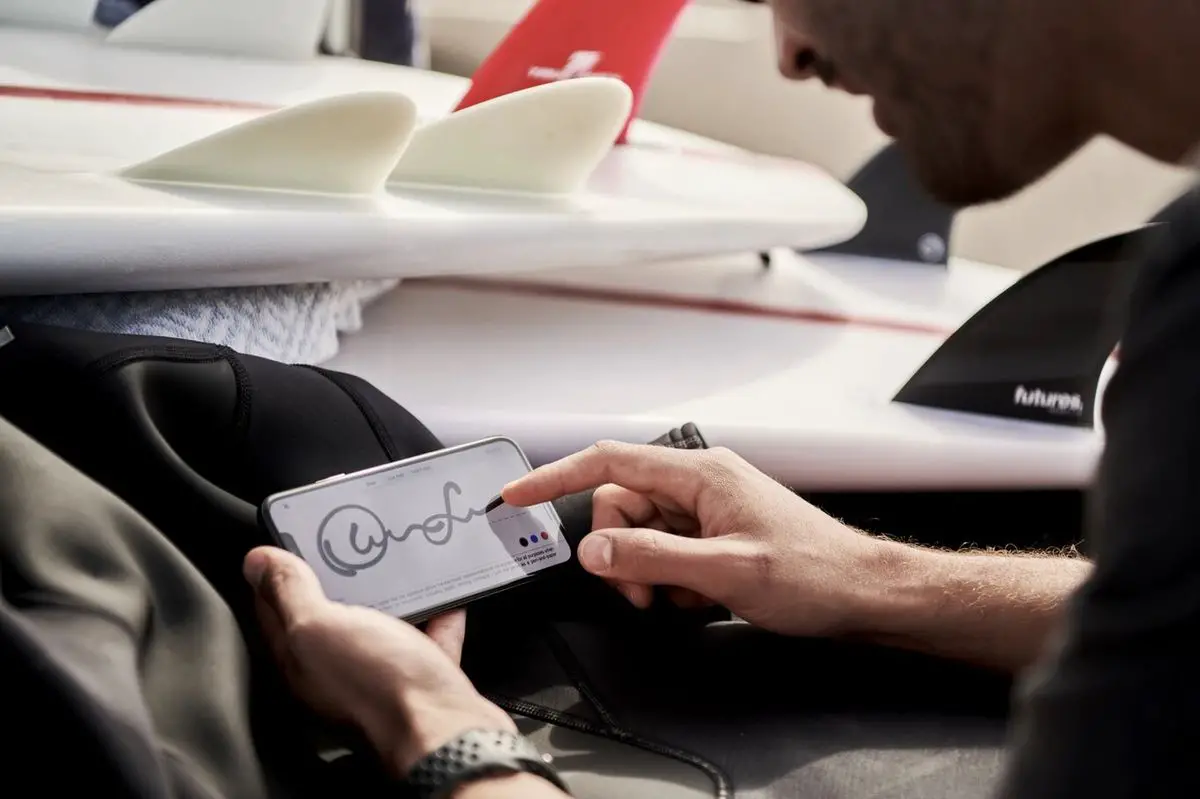
Heute zeigen wir Ihnen, wie Sie Dokumente auf dem iPhone oder Mac ohne Drucker elektronisch signieren können. Nur wenige wissen, dass Sie Dokumente mit einem iOS-, macOS- oder iPadOS-Gerät elektronisch signieren können. Es ist ein einfacher Schritt, der uns Zeit spart, da wir keine Papiere ausdrucken, ausfüllen, unterschreiben, scannen und zurücksenden müssen. Das Erlernen des elektronischen Unterschreibens von Dokumenten auf dem iPhone oder Mac ist ein echter Riesenschritt, um den Drucker ein für alle Mal hinter sich zu lassen.

Diese Funktion ist völlig kostenlos und Sie müssen keine zusätzlichen Apps herunterladen, um die Aufgabe abzuschließen. Beachten Sie jedoch, dass dies nicht dasselbe ist, als ein PDF mit einem digitalen Zertifikat zu signieren.

Wie signiere ich Dokumente auf dem iPhone oder Mac ohne Drucker elektronisch?

Erstellen Sie Ihre Signatur in digitaler Form

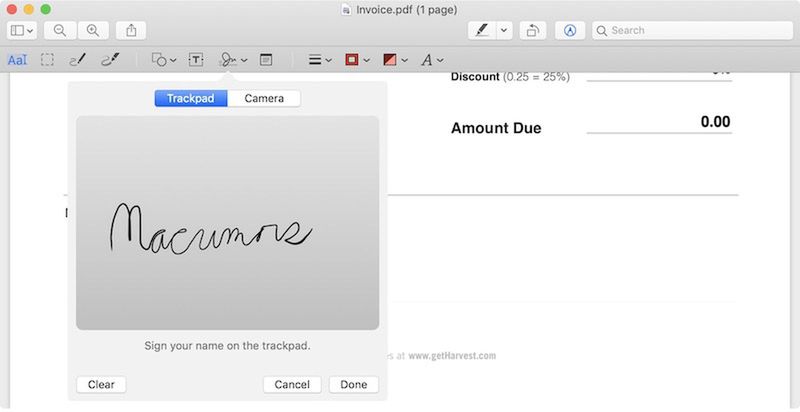
Der erste Schritt zum Signieren einer PDF-Datei oder eines beliebigen Dokuments von einem iPhone, iPad oder Mac besteht darin, Ihre Signatur zu erstellen. Befolgen Sie diese Schritte auf dem Mac:

  • Öffnen Sie ein PDF-Dokument oder ein beliebiges Foto, sogar ein Screenshot reicht aus.
  • Suchen Sie nach einem kreisförmigen Symbol, bei dem die Spitze eines Stifts nach oben zeigt. Es aktiviert die Markup-Tools.
  • Suchen Sie dort nach der Option Signatur. Wenn Sie noch nie eine erstellt haben, können Sie dies hier tun.
  Wie behebt man den Fehler, dass Diablo Immortal nicht kompatibel ist?
Wie signiere ich Dokumente auf dem iPhone oder Mac ohne Drucker elektronisch?

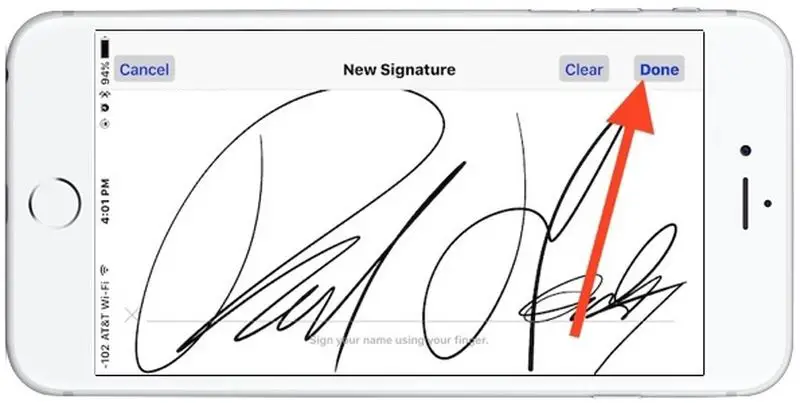
Befolgen Sie diese Schritte auf dem iPhone oder iPad:

  • Der schnellste Weg ist, einen Screenshot zu machen und auf das Wählwerkzeug-Symbol selbst zu klicken.
  • Unten rechts befindet sich ein Button mit weiteren Optionen. Klicken Sie darauf und wählen Sie Signatur.
  • Wenn Sie bereits eine erstellt haben, wird sie hier angezeigt. Und wenn Sie eine erstellen müssen, können Sie auf die Schaltfläche klicken und es tun.
Wie signiere ich Dokumente auf dem iPhone oder Mac ohne Drucker elektronisch?

Wenn Sie mehr als ein Apple-Gerät mit derselben Apple-ID verwenden, werden alle von Ihnen erstellten Signaturen zwischen den Geräten synchronisiert.

Unterschreiben Sie alle Ihre Dokumente, ohne sie auszudrucken

Nachdem Sie nun eine elektronische Signatur erstellt haben, können Sie Dokumente auf dem iPhone, iPad und Mac unterschreiben, ohne sie ausdrucken zu müssen. Egal welches Gerät Sie verwenden, öffnen Sie einfach das Dokument und aktivieren Sie die Markup-Tools.
  Wie kann man Netflix im Fernsehen ansehen?
Wie signiere ich Dokumente auf dem iPhone oder Mac ohne Drucker elektronisch?

Suchen Sie dann nach der Signaturoption und wählen Sie die soeben erstellte aus. Es wird überall oben auf dem Dokument platziert, aber keine Sorge. Sie können es mit dem Finger oder der Maus an die gewünschte Stelle ziehen.

Es handelt sich um eine transparente Hintergrundsignatur, sodass Sie sie über einem Text platzieren können, ohne dass sie diesen wie einen Block bedeckt. Und Sie können es auch von seinen Ecken aus vergrößern oder verkleinern. Schließen Sie zum Speichern die Markup-Tools oder speichern Sie Ihre Änderungen. Jetzt haben Sie es bereit, es mit wem auch immer zu teilen.

Tags: aufdemichiPhoneoderWie
Barış Selman

Barış Selman

A technology and gaming enthusiast by day, Barış is a passionate composer and black/death metal guitarist by night. He keeps his finger on the pulse of the intersection of art and technology whenever he can from his tours worldwide.

Related Posts

ASUS stellt die RTX 5070 Ti-Produktion aufgrund eines schwerwiegenden Engpasses bei der Speicherversorgung ein

ASUS stellt die RTX 5070 Ti-Produktion aufgrund eines schwerwiegenden Engpasses bei der Speicherversorgung ein

Eine Anleitung zum Anzeigen des Berechnungsverlaufs unter iOS 18

Eine Anleitung zum Anzeigen des Berechnungsverlaufs unter iOS 18

So überprüfen Sie, ob jemand Ihre Nachricht auf dem iPhone oder iPad gelesen hat

So überprüfen Sie, ob jemand Ihre Nachricht auf dem iPhone oder iPad gelesen hat

Netflix sichert sich die First-to-Stream-Rechte für Sony Pictures

Netflix sichert sich die First-to-Stream-Rechte für Sony Pictures

ASUS stellt die RTX 5070 Ti-Produktion aufgrund eines schwerwiegenden Engpasses bei der Speicherversorgung ein
Tech

ASUS stellt die RTX 5070 Ti-Produktion aufgrund eines schwerwiegenden Engpasses bei der Speicherversorgung ein

Eine Anleitung zum Anzeigen des Berechnungsverlaufs unter iOS 18
Tech

Eine Anleitung zum Anzeigen des Berechnungsverlaufs unter iOS 18

So überprüfen Sie, ob jemand Ihre Nachricht auf dem iPhone oder iPad gelesen hat
Tech

So überprüfen Sie, ob jemand Ihre Nachricht auf dem iPhone oder iPad gelesen hat

Netflix sichert sich die First-to-Stream-Rechte für Sony Pictures
Tech

Netflix sichert sich die First-to-Stream-Rechte für Sony Pictures

Samsung führt Instant-Play-Cloud-Streaming im Mobile Gaming Hub-Update ein
Tech

Samsung führt Instant-Play-Cloud-Streaming im Mobile Gaming Hub-Update ein

TechBriefly DE

© 2021 TechBriefly is a Linkmedya brand.

  • About
  • Blog
  • Contact
  • Contact Us
  • Cover Page
  • gp-home
  • Modalités et Conditions
  • Politique de Confidentialité
  • Sur Tech Briefly
  • TechBriefly

Follow Us

No Result
View All Result
  • Tech
  • Business
  • Science
  • How to
  • ABOUT
    • Sur Tech Briefly
    • Modalités et Conditions
    • Politique de Confidentialité
    • Contact Us

This website uses cookies. By continuing to use this website you are giving consent to cookies being used. Visit our Privacy and Cookie Policy.

