

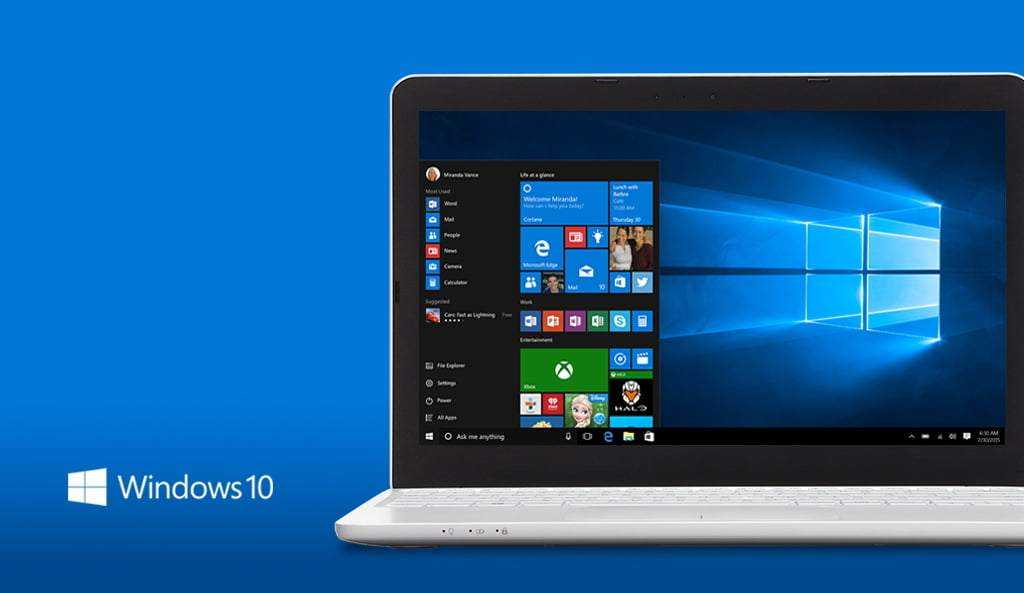
Wenn Sie nicht wissen, wie Sie Gruppenvideoanrufe in Windows 10 direkt über die Taskleiste tätigen können, helfen wir Ihnen weiter. Es ist ein schneller und einfacher Vorgang, für den Sie nicht einmal ein Konto registrieren müssen. Dies ist eine neue Integration von Skype, einer Anwendung, für die Sie kein Konto erstellen müssen, wenn Sie Videokonferenzbesprechungen abhalten möchten. Skype ist unter Windows 10 vorinstalliert, sodass Sie nichts anderes installieren müssen.
- Wie scanne ich Dokumente mit Ihrem Samsung Galaxy Smartphone?
- Wie kann ich Amazon Appstore auf Android herunterladen und verwenden?
- Wie entferne ich ein Objekt von einem Foto auf einem Mac?
Diese Integration in die Taskleiste wurde vor einigen Tagen mit der Option Jetzt treffen angezeigt. Neben der Erläuterung zur Verwendung erfahren Sie auch, wie Sie sie deaktivieren oder reaktivieren können, falls Sie nicht interessiert sind oder sie entfernen und haben deine Meinung geändert. Um diese Funktion nutzen zu können, muss das Windows 10 Oktober 2020 Update installiert sein.
Wie tätige ich Gruppenvideoanrufe in Windows 10 direkt über die Taskleiste?
Um diese Schnellanruffunktion nutzen zu können, müssen Sie in der Taskleiste auf das neue Videokamerasymbol klicken. Falls es nicht erscheint, werden wir weiter unten erklären, wie man es aktiviert oder deaktiviert.
Wenn Sie auf das Kamerasymbol klicken, wird das Fenster “Jetzt treffen” geöffnet. Hier haben Sie die Möglichkeit, ein Meeting zu starten. Um eine Besprechung zu starten, müssen Sie auf Jetzt treffen klicken. Um an einer vorhandenen Besprechung teilzunehmen, müssen Sie auf Besprechung teilnehmen klicken.
Wenn Sie die Option zur Teilnahme an einer Besprechung auswählen, wird Skype geöffnet, unabhängig davon, ob Sie über ein Konto verfügen oder nicht, und es wird ein Fenster angezeigt, in dem Sie den Code oder den Link eingeben müssen. Wie Sie in den nächsten Schritten sehen werden, wird dieser Code für jeden generiert, der die Option zum Starten eines Meetings bietet. Wenn Sie den Code eingeben, klicken Sie auf Beitreten, um auf die Videokonferenz zuzugreifen.
Wenn Sie die Option Jetzt treffen auswählen, gelangen Sie direkt zu einem Bildschirm, auf dem Sie Ihre Videokonferenz einrichten können. Dort können Sie das Meeting benennen und erhalten einen Link. Sie können diesen Link kopieren, aber Sie haben auch die Möglichkeit, ihn zu teilen. Sie haben auch Steuerelemente, mit denen Sie Kamera und Mikrofon ein- oder ausschalten oder ein Hintergrundbild festlegen können, bevor Sie beginnen. Wenn Sie fertig sind, klicken Sie auf die Schaltfläche Besprechung starten, um zu beginnen.
Wenn Sie auf die Schaltfläche “Besprechung starten” klicken, befinden Sie sich bereits in einer Skype-Videokonferenz. Jetzt müssen Sie nur noch auf den Rest der Personen warten, denen Sie den Zugangscode gegeben haben, um an der Besprechung teilzunehmen.

Aktivieren oder deaktivieren Sie diese Option
Um dieses Symbol in der Taskleiste zu deaktivieren oder zu deaktivieren, müssen Sie die Windows-Einstellungen eingeben. Klicken Sie dazu im Startmenü oder im Benachrichtigungscenter auf das Einstellungssymbol. Sobald Sie angemeldet sind, klicken Sie auf den Abschnitt Anpassen, der im Hauptbildschirm der Konfiguration angezeigt wird.
Klicken Sie nach Eingabe der Anpassungsoptionen auf den Abschnitt Taskleiste in der linken Spalte. Klicken Sie dann auf die Option Wählen Sie die Symbole aus, die in der Taskleiste angezeigt werden sollen.
Hier müssen Sie Meet Now nur in der Liste der Kategorien in der Taskleiste aktivieren oder deaktivieren. Wenn Sie hier die Option deaktivieren, wird diese nicht mehr angezeigt, Sie können sie jedoch wieder aktivieren. Auf diese Weise haben Sie gelernt, wie Sie in Windows 10 Gruppenvideoanrufe direkt über die Taskleiste tätigen.




