

TechBriefly DE
  • Tech
  • Business
  • Science
  • How to
  • ABOUT
    • Sur Tech Briefly
    • Modalités et Conditions
    • Politique de Confidentialité
    • Contact Us
  • Articles
No Result
View All Result
TechBriefly DE
No Result
View All Result
Home How to
Wie verbinde ich einen Xbox-Controller mit einem Windows 10-PC?

Wie verbinde ich einen Xbox-Controller mit einem Windows 10-PC?

byKerem Gülen
26/01/2021
in How to, Tech
Reading Time: 2 mins read
Share on FacebookShare on Twitter

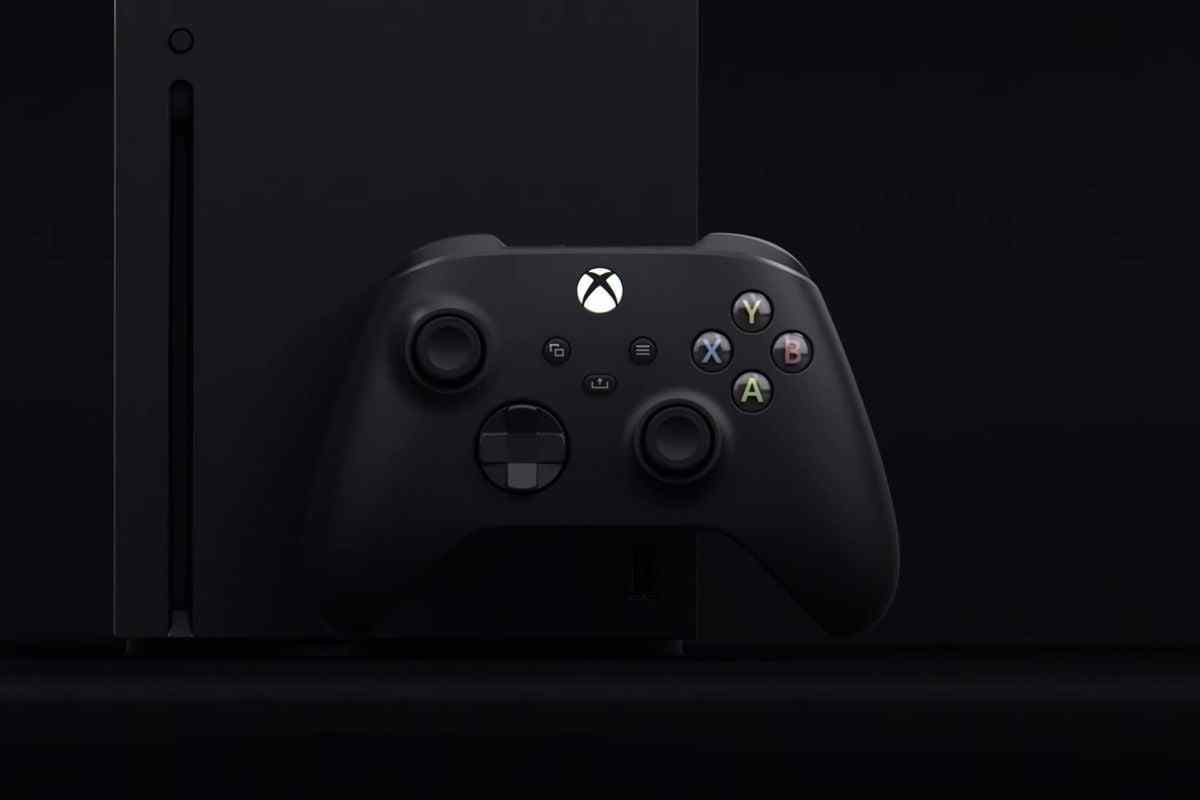
Wenn Sie einen X / S-Controller der Xbox-Serie haben, zeigen wir Ihnen heute, wie Sie ihn an einen Windows 10-PC anschließen. Dies kann die ideale Option sein, um einige Spiele zu spielen, da Xbox-Controller mit einem PC mit Windows 10 kompatibel sind.

Das Anschließen eines Xbox One-Controllers an die X- oder S-Serie ist mit nur wenigen einfachen Schritten äußerst einfach. Entweder per Kabel oder über Bluetooth müssen Sie dies tun, um Ihren Xbox-Controller der nächsten Generation auf einem Windows 10-PC verwenden zu können.

Wie verbinde ich einen Xbox-Controller mit einem Windows 10-PC?

Die Verwendung eines Controllers der Xbox X-Serie oder Xbox S-Serie mit dem PC bietet das gleiche Ergebnis wie die Verwendung eines herkömmlichen Controllers. Wir zeigen Ihnen zwei einfache Möglichkeiten.

Anschließen des Controllers über USB

Wenn Sie den Controller über USB anschließen möchten, müssen Sie nur ein USB-Kabel mit USB-Typ-C-Konnektivität an einem Ende (Sie können einen Konverteradapter verwenden) verwenden, das von beiden Controllern verwendet wird, und a Standard USB Anschluss am anderen Ende.

  Wie ändere ich den Klingelton eines Samsung-Smartphones?

Sie müssen den Controller nur über ein Kabel mit dem Computer verbinden, und der PC erkennt ihn automatisch. Im Bereich der Taskleiste wird ein Warnfeld angezeigt, das angibt, dass der Prozess gestartet wurde, und nach einigen Sekunden eine weitere Warnung, die angibt, dass er korrekt konfiguriert wurde.

Sie müssen nichts tun, das Betriebssystem erledigt alles und am Ende sehen Sie, wie es unter den angeschlossenen Zubehörteilen angezeigt wird. Aber ja, es ist ratsam, dass Sie die Xbox nicht zum Laufen bringen. Einige Fehler können auftreten.

Wie verbinde ich einen Xbox-Controller mit einem Windows 10-PC?

Anschließen des Controllers über Bluetooth

Wenn Sie es lieber mit Bluetooth verbinden möchten, gehen Sie folgendermaßen vor:

  • Zuerst müssen Sie zum Menü “Einstellungen” gehen, indem Sie zum Abschnitt “Geräte” gehen und beim Öffnen des neuen Fensters auf den Abschnitt “Bluetooth und andere Geräte” in der linken Spalte zugreifen.
  • Sie sehen ein Bedienfeld und im oberen Bereich die Schaltfläche „+“ mit dem Text „Bluetooth oder ein anderes Gerät hinzufügen“, auf das Sie klicken müssen, um den Vorgang zu starten.
  • Es öffnet sich ein Fenster mit Optionen zum Hinzufügen eines Geräts zu Ihrem PC. Aus diesen Optionen wählen Sie das zuerst angezeigte Bluetooth aus.
  • Sie müssen den Xbox One Series X- oder Series S-Controller einschalten und nach einigen Sekunden die kleine Taste im hinteren Bereich neben den Auslösern zwei Sekunden lang gedrückt halten, bis die Taste mit dem Xbox-Logo schnell zu blinken beginnt.
  • Zu diesem Zeitpunkt befindet sich der Controller im Synchronisationsmodus und kann vom PC erkannt werden. Der Name des Controllers sollte in der Liste angezeigt werden. Klicken Sie darauf und Windows erkennt es.
  Wie verdoppelt man den Platz in Google Docs?

Natürlich können Probleme auftreten, wenn Sie den Controller über Bluetooth mit Windows 10 verbinden. Wenn Sie ihn jedoch ein paar Mal versuchen, sollten Sie Ihre Probleme lösen.


Tags: einemichmitWieWindows
Kerem Gülen

Kerem Gülen

Kerem from Turkey has an insatiable curiosity for the latest advancements in tech gadgets and a knack for innovative thinking.With 3 years of experience in editorship and a childhood dream of becoming a journalist, Kerem has always been curious about the latest tech gadgets and is constantly seeking new ways to create.As a Master's student in Strategic Communications, Kerem is eager to learn more about the ever-evolving world of technology. His primary focuses are artificial intelligence and digital inclusion, and he delves into the most current and accurate information on these topics.

Related Posts

Meta stellt auf der CES 2026 Erweiterungen für neuronale Armbänder vor

Meta stellt auf der CES 2026 Erweiterungen für neuronale Armbänder vor

So zeigen Sie Ihren TikTok-Wiedergabeverlauf an

So zeigen Sie Ihren TikTok-Wiedergabeverlauf an

So verwenden Sie den Exit-Befehl in der Windows-Eingabeaufforderung

So verwenden Sie den Exit-Befehl in der Windows-Eingabeaufforderung

Wie man das klassische Cribbage-Spiel für Anfänger spielt

Wie man das klassische Cribbage-Spiel für Anfänger spielt

Meta stellt auf der CES 2026 Erweiterungen für neuronale Armbänder vor
Tech

Meta stellt auf der CES 2026 Erweiterungen für neuronale Armbänder vor

So zeigen Sie Ihren TikTok-Wiedergabeverlauf an
Tech

So zeigen Sie Ihren TikTok-Wiedergabeverlauf an

So verwenden Sie den Exit-Befehl in der Windows-Eingabeaufforderung
Tech

So verwenden Sie den Exit-Befehl in der Windows-Eingabeaufforderung

Wie man das klassische Cribbage-Spiel für Anfänger spielt
Tech

Wie man das klassische Cribbage-Spiel für Anfänger spielt

iPolish stellt auf der CES 2026 intelligente Acrylnägel zum Aufdrücken vor
Tech

iPolish stellt auf der CES 2026 intelligente Acrylnägel zum Aufdrücken vor

TechBriefly DE

© 2021 TechBriefly is a Linkmedya brand.

  • About
  • Blog
  • Contact
  • Contact Us
  • Cover Page
  • gp-home
  • Modalités et Conditions
  • Politique de Confidentialité
  • Sur Tech Briefly
  • TechBriefly

Follow Us

No Result
View All Result
  • Tech
  • Business
  • Science
  • How to
  • ABOUT
    • Sur Tech Briefly
    • Modalités et Conditions
    • Politique de Confidentialité
    • Contact Us

This website uses cookies. By continuing to use this website you are giving consent to cookies being used. Visit our Privacy and Cookie Policy.



